
Документация / Как создать ИИ-агента с нуля
Как создать ИИ-агента с нуля
Для администратораПосле первой автоматизацииШесть шагов
Агент ведет дело от начала до результата. Он забирает заявку, проверяет ее по вашим правилам, обращается к вашим системам, повторяет шаг, если результат не годится, и останавливается там, где решение принимает человек. Порядок его работы записан заранее, читается глазами и собирается вами в кабинете.
Термины этой страницы. Дело - это один случай, который ведет автоматизация, например одна заявка или один документ. Маршрут - это записанный порядок шагов, по которому платформа ведет дело. Шаг - это одно действие маршрута, например обращение к модели, обращение к вашей системе, остановка на человеке или расчет полей. Переход - это стрелка от шага к шагу, у которой бывает условие. Проба - это запуск маршрута на ваших данных, который останавливается перед первой записью в рабочую систему.
Что делает агент
Маршрут собирается из шагов, и список их видов закрытый. Внутри шага языковая модель сама выбирает, к какой из названных в маршруте систем обратиться и в каком порядке, но перепланировать маршрут целиком она не может. Так сделано, чтобы порядок работы регулируемого процесса был предсказуем и проверяем.
Каждый шаг платформа записывает в журнал действий, поэтому по любому делу видно, что происходило и почему получился такой результат.
Агент собирается тем же путем, что ассистент, и первые шаги у них общие. Если вы еще не собирали автоматизаций, начните со страницы ассистента. Там подробно разобраны описание словами, черновик, разделы автоматизации, настройка и выпуск. Здесь разобрано то, чего у ассистента нет, то есть подключения к вашим системам и маршрут.
Шаг 1. Собрать автоматизацию со скелета агента
Начало то же. Экран «Каталог автоматизаций платформы», действие «Собрать свою автоматизацию», право дает роль «автор автоматизаций». Дальше описание словами и выбор скелета.
Пример описания для агента. «К нам приходят заявки на подключение услуги. Нужно прочитать заявку, проверить, что в ней заполнено все нужное, найти клиента в учетной системе, подготовить ответ, показать его сотруднику на подтверждение и после подтверждения зарегистрировать заявку в учетной системе и сообщить менеджеру».
Для такой автоматизации подходит скелет ИИ-агента. В нем уже есть остановка на человеке, обезличивание данных перед обращением к модели, рабочее место очередью и заготовка маршрута.
Тип автоматизации платформа проверит по составу. Если объявлено подключение с операциями записи и на пути к решению стоит действующая остановка на человеке, платформа ждет типа документного агента. Объявленный при таком составе тип без лестницы потребления она отклонит.
Отличие от ассистента в подготовке. Агенту нужны доступы к вашим системам, а именно следующее:
- Отдельная учетная запись в каждой системе.
- Права на чтение, а где надо, и на запись.
- Разрешение сети до адреса этой системы.
Начинать согласование стоит заранее, обычно оно занимает больше времени, чем вся остальная сборка.
Шаг 2. Подключить свои системы
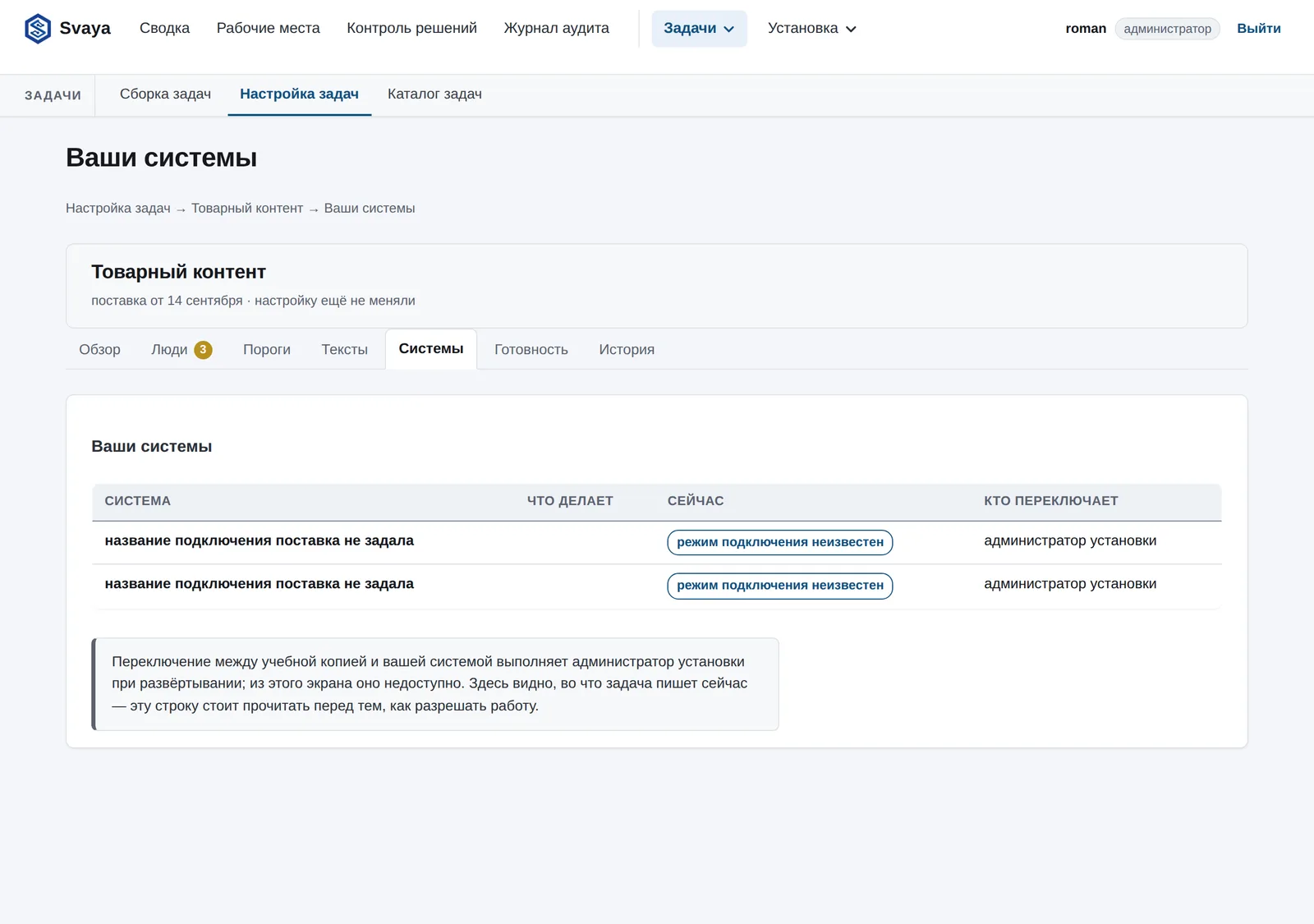
Подключение к своей системе заводится из кабинета, в разделе «Подключения». Заводятся новые экземпляры тех систем, которые платформа уже поддерживает.
- Файловое хранилище
- Почта
- Битрикс24
- 1С Документооборот
- Веб
- Яндекс.Диск
Контракт подключения - это описание того, какие операции у системы есть и какие поля они принимают. Система, под которую контракта у платформы нет, из кабинета не подключается. Такое подключение делает БизнесМатика, и это отдельная работа.
Что задается в подключении
Адрес системы, корни (какие папки или разделы видны автоматизации) и учетные данные. Учетные данные платформа шифрует ключом вашего экземпляра и обратно не показывает, ни на экране, ни в ответах. Идентификатор экземпляра ничего не говорит об адресе системы.
В какие сети подключению можно обращаться
Адрес проверяется по сетям, объявленным при развертывании. Адрес вне их отклоняется при сохранении, до первого обращения, отказом «Этот адрес вне сетей, объявленных при развертывании», и там же перечисляет доступные. К правилам сетевого экрана кабинет не обращается, список разрешенных сетей задан заранее.
Оговорка, которую стоит прочитать до развертывания. Внутренние системы обычно адресуются именами, а не числовыми адресами. Имена работают, если при развертывании объявлены внутренние доменные суффиксы. Если они не объявлены, подключить из кабинета получится только по числовому адресу, а добавление суффикса потребует правки описателя платформы (файла, которым задается вся платформа) и пересборки конфигурации. Чем шире объявленная подсеть, тем больше внутренних систем открыто автору автоматизаций. Объявленные сети защищают от обращения наружу и не защищают от обращения к соседней внутренней системе, поэтому подсеть стоит объявлять узкой.
Класс данных и сверка образцом
Вы объявляете, какие данные приходят из этой системы, выбором из следующих классов:
- Открытые
- Внутренние
- Персональные данные
- Особые персональные данные
- Банковская тайна
- Коммерческая тайна
Платформа объявленное не берет на веру, а сверяет с образцом.
- Подключение создается в состоянии «не включено».
- В этом состоянии платформа делает один вызов, только читающей операцией и только по адресу из объявленных сетей.
- Ответ прогоняется через модуль обезличивания, и платформа смотрит, какие категории данных в нем нашлись.
- Если найденное строже объявленного, платформа отказывает и перечисляет найденные категории, без самих значений. Подключение при этом не включается.
Образец нигде не сохраняется. Карта замен не пишется, результат не попадает в запись хода прогона, а в журнал идет только итог сверки и перечень категорий.
Границы этой сверки названы прямо. Образец - это выборка, поэтому «не нашлось» не равно «нет». Особые категории персональных данных сверка не находит вовсе, и от них защищают только маршруты данных с запретом передавать наружу. У операций записи образца нет, и такое подключение помечается словами «класс данных не проверен образцом». Это третье состояние, не «проверено» и не отказ.
Шаг 3. Собрать маршрут
Маршруты автоматизации открываются на экране «Сборка автоматизаций». Слева выбирается автоматизация, ниже перечислены ее маршруты, у каждого видно, есть ли ваша редакция, действует она или ждет подтверждения. Оттуда же собирается новый маршрут действием «Собрать новый маршрут».
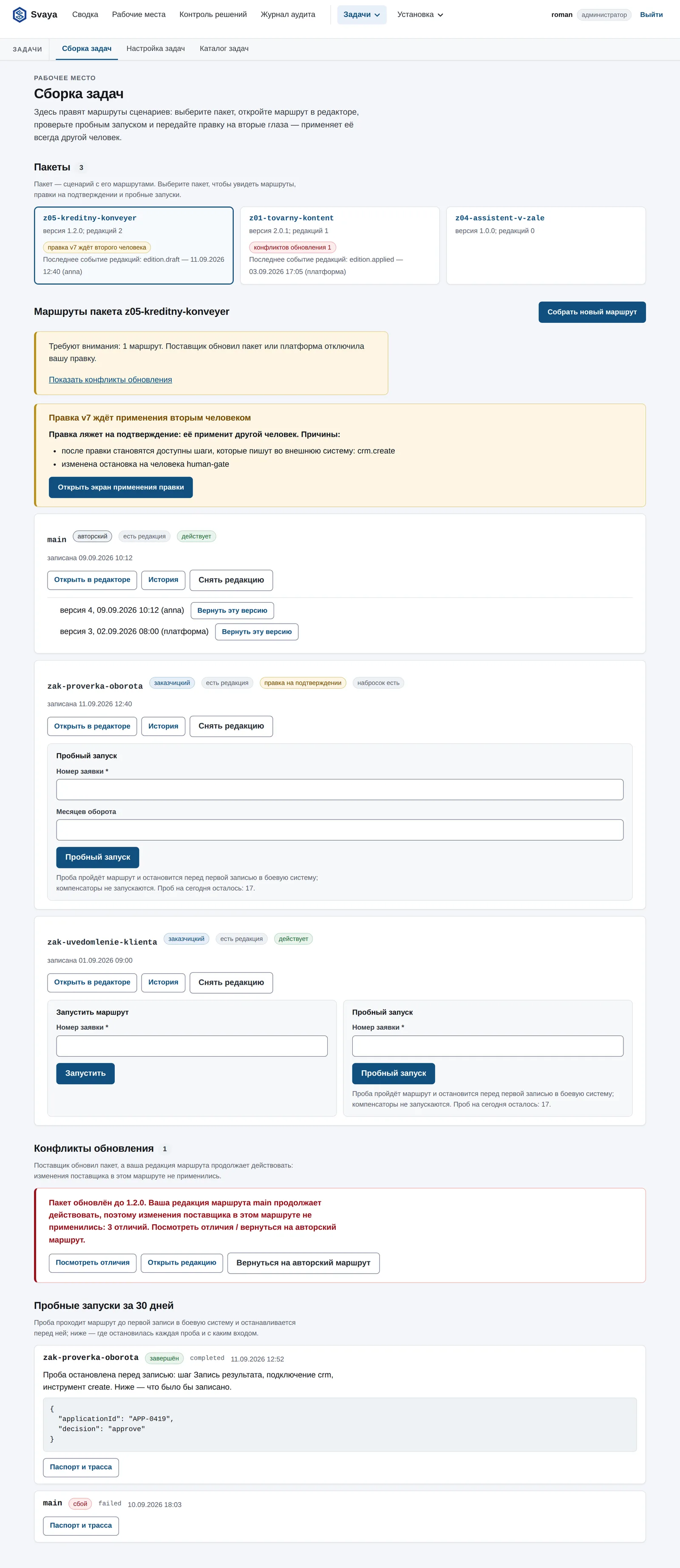
Новый маршрут начинается с двух полей. Первое - это название маршрута, второе - это то, что приходит на вход. Вход - это набор полей, выбранный из объявленных автоматизацией. Нужного набора там может не оказаться, и тогда его заводят кнопкой «Новый набор полей…» прямо на этом экране.
Как выглядит редактор. Ниже снимки его экранов. Работает он на установленной платформе, пробной версии на сайте нет.
Экран редактора маршрутов
Экран разделен на части, и у каждой свое дело.
- Шапка. Название маршрута, метка состояния проверки, отмена и повтор действия, «Добавить шаг», меню «Файл», поиск шага и кнопка «Записать».
- Холст. Сами шаги и переходы. Шаг двигается перетаскиванием, переход тянется от кружка на краю шага к другому шагу.
- Правая панель. Поля того, что выбрано на холсте. Если не выбрано ничего, панель показывает поля всего маршрута.
- Замечания проверки. Под холстом, каждое строкой: название шага и что не так. Щелчок по названию выбирает шаг. В рабочем месте рядом кнопка «Спросить помощника»: помощник объясняет замечания. Когда проверка пройдена, строки под холстом нет.
- Внизу холста. Кнопки «Проверить путь» и «Данные пробного запуска». Стрелка рядом с «Данными пробного запуска» открывает список пробных запусков маршрута. Помощник — круглая кнопка справа внизу экрана, окно открывается над ней. Гость витрины видит три задания карточкой в правом верхнем углу холста; помощника и «Данных пробного запуска» у него нет.
Метки состояния в шапке
В шапке стоят две метки, и читать их стоит до того, как нажимать «Записать». Метка сохранения говорит про ваш набросок словами «не сохранено», «сохранено» со временем и «не удалось сохранить» с действием «повторить». Слово «сохранено» тут означает, что набросок сохранен для вас и не пропадет при закрытии вкладки. Чтобы правка заработала, нужно нажать «Записать».
Метка проверки говорит про маршрут словами «проверка еще не запускалась», «проверка идет», «проверка пройдена», «нужен коллега» или числом замечаний. Щелчок по метке ведет к их списку под холстом.
Кнопки холста
Внизу холста стоит ряд кнопок:
- Приблизить и отдалить.
- «Весь маршрут» вписывает маршрут в экран целиком.
- «Расставить по порядку» раскладывает шаги автоматически.
- «Заметка» и «Группа из выделенного» добавляют подписи для людей.
- «Закрепить карту» показывает мелкую карту маршрута в углу холста.
Заметки и группы на работу маршрута не влияют, это подписи для людей.
Клавиши редактора
| Клавиша | Что делает |
|---|---|
| Ins | Добавить шаг |
| Enter | Открыть выбранное |
| F2 | Переименовать шаг |
| Del | Убрать шаг или переход |
| Ctrl+C, Ctrl+X, Ctrl+V | Копировать, вырезать, вставить |
| Ctrl+D | Сделать копию шага |
| Ctrl+Z, Ctrl+Shift+Z | Отменить, повторить |
| Ctrl+A | Выделить все |
| Ctrl+F | Найти шаг |
| Shift+S | Заметка |
| Shift+Alt+T | Расставить по порядку |
| 1 | Вписать весь маршрут |
| Ctrl+S | Записать |
Виды шагов
Шаг добавляется кнопкой «Добавить шаг» или клавишей Ins. Открывается окно выбора с поиском. Кроме видов шагов в нем есть две группы. Первая называется «Из технического решения» и содержит задания, подключения, очереди и маршруты этой автоматизации. Вторая называется «Готовые шаги» и содержит собранные заранее шаги, которые автоматизация предлагает вставить целиком.
| Вид шага | Что делает | Когда его ставят |
|---|---|---|
| Шаг ИИ | Языковая модель читает данные и отдает текст или набор полей | Прочитать документ, составить ответ, отнести к категории, пересказать |
| Расчет моделью | Обученная модель считает оценку или класс, без языковой модели | Скоринг, оценка риска, предсказание по числам |
| Обращение к системе | Читает или пишет через подключение к внешней системе | Найти карточку клиента, зарегистрировать заявку, отправить письмо |
| Подтверждение человеком | Маршрут ждет решения сотрудника из очереди | Решение, которое человек обязан подтвердить |
| Передача человеку | Маршрут передает дело сотруднику и ждет | Случай, который автомат не разобрал |
| Преобразование данных | Перекладывает и считает поля без модели | Собрать поле из двух других, посчитать сумму, выбрать из списка |
| Ветвление | Пускает несколько ветвей одновременно | Два независимых действия, которые можно делать разом |
| Слияние ветвей | Ждет все ветви и идет дальше | Обязательная пара к ветвлению |
| Вложенный маршрут | Вызывает другой маршрут как шаг | Кусок работы, повторяющийся в нескольких маршрутах |
| Агентный цикл | Модель сама выбирает действия, пока не решит задачу | Разбор, где число обращений заранее неизвестно |
Последний элемент окна выбора называется «Конец маршрута». Это не шаг, а завершение, и переход в него означает, что дело закончено.
Поля каждого вида разобраны по отдельности на странице видов шагов и их полей.
Поля шага
Выбранный шаг открывает правую панель. Сверху стоит вид шага и его значок, ниже идут поля. Обязательные помечены словом «обязательно» красным, и пока они пустые, платформа пишет у поля «Заполните» с названием поля.
Часть полей общая для всех видов, и означают они следующее.
| Поле | Что это |
|---|---|
| Название | Слово, которым шаг подписан на холсте и в журнале. Обязательное |
| Какие данные нужны шагу | Отметки на предыдущих шагах и на входе маршрута, откуда шаг берет данные |
| Поля результата | Набор полей, который шаг записывает в дело |
| Предел времени, секунд | Сколько шаг вправе работать, прежде чем считаться сбойным |
| Повторов при сбое | Сколько раз повторить шаг, если он не удался |
| Паузы между повторами, секунд | Через запятую, по одной на повтор |
| Если шаг дал сбой, перейти к | Куда уходит дело, когда повторы кончились |
Внизу панели стоит раскрывающийся блок «Дополнительно» и, отдельно, «Служебное». В служебном лежат поля, которые правят в режиме «для инженера», то есть служебные имена, пути к данным и настройка того, как платформа проверяет качество ответа модели. Обычной сборке они не нужны.
У шага «подтверждение человеком» полей больше, и они про людей, а не про данные.
У шага «обращение к системе» два обязательных поля, это подключение и действие подключения. Список действий берется из контракта подключения, и каждое действие помечено, читает оно или пишет. Именно эта пометка потом решает, потребуется ли на правку второй человек.
Переходы и условия
Переход тянется мышью от кружка на правом краю шага к другому шагу. Щелчок по переходу открывает правую панель перехода, и в ее заголовке названы оба шага, откуда и куда.
Сравнения называются обычными словами.
| Группа | Сравнения |
|---|---|
| Равенство | равно, не равно |
| Числа | больше, не меньше, меньше, не больше |
| Да и нет | да, нет |
| Наличие | есть, нет, пусто, не пусто |
| Текст и списки | содержит текст, в списке, не в списке |
Несколько сравнений объединяются правилом «все сравнения», «хотя бы одно», «не все» или «ни одно». Значение сравнения берется или из поля дела, или из порога настройки автоматизации. Второй способ удобнее, потому что порог потом двигают на экране настройки, не трогая маршрут.
Собранное условие платформа тут же пишет на переходе словами, например «если сумма больше порога» или «если категория не «спам»». Условие, которое списком сравнений не выражается, показывается сообщением «Это условие нельзя показать списком сравнений. Его правят в режиме «для инженера»». Работать оно при этом будет, но форма его не покажет.
Правила переходов
- У перехода после остановки на человеке условия не бывает. Там выбирается вариант решения, например подтвердил, вернул на доработку или отклонил. У каждого варианта обязан быть свой переход, иначе проверка назовет варианты, оставшиеся без перехода.
- Переход при сбое рисуется пунктиром и подписан «при сбое». Он ведет туда, куда дело уходит, когда шаг не удался и повторы кончились.
- Из ветвления в конец маршрута перейти нельзя. Сначала ветви сливаются шагом «слияние ветвей», потом маршрут заканчивается. Условие на переходе из ветвления не работает, потому что ветвление пускает все ветви разом, и платформа об этом предупреждает.
Сборка маршрута по шагам
Порядок ниже - это тот, в котором собирать удобнее всего. Он же снимает большую часть замечаний проверки заранее.
- Назовите вход. Щелкните по пустому месту холста и в правой панели заполните «Что приходит на вход маршрута». Без этого поля проверка не пройдет, а шаги не смогут прочитать данные дела.
- Поставьте первый шаг и сделайте его началом. Обычно это «шаг ИИ», читающий входящий документ, или «обращение к системе», забирающее данные. Начало назначается пунктом «Сделать началом» в меню шага, а начальный шаг помечен на холсте полосой слева.
- Идите по делу вперед, шаг за шагом. Каждый новый шаг ставьте кнопкой «Добавить шаг после» на предыдущем, и переход платформа нарисует сама.
- У каждого шага сразу заполняйте обязательные поля. Пустое обязательное поле подписано красным, и отложенное заполнение оборачивается списком замечаний в конце.
- Отмечайте, какие данные шагу нужны. Список в панели показывает вход маршрута и все предыдущие шаги. Шаг, читающий то, что к этому месту еще не записано, проверка назовет отдельно и предложит переставить.
- Поставьте остановку на человеке там, где решение принимает сотрудник. Выберите очередь, назовите варианты решения и сразу протяните переход от каждого варианта.
- Разберите сбои. У шагов, которые обращаются к вашим системам, заполните «Если шаг дал сбой, перейти к». Обычно это передача человеку.
- Закончите маршрут. Последний шаг соединяется с «Концом маршрута» пунктом «Завершить маршрут здесь».
- Расставьте по порядку. Кнопка автоматической раскладки или Shift+Alt+T приводит холст в читаемый вид. На работу это не влияет, на чтение влияет сильно.
- Пройдите по условиям. Нажмите «Проверить путь» на панели холста, выберите решения шагов и нажмите «Пройти путь»: шаги пути подсветятся на холсте, а окно распишет путь по порядку. Ни модель, ни подключения при этом не вызываются. В рабочем месте то же окно открывает пункт «Проход по условиям» меню «Файл» в режиме для инженера.
Меню «Файл»
Меню «Файл» в шапке дает следующие действия:
- Скачать файл маршрута
- Загрузить файл
- Вставить шаги из текста
- Заменить маршрут текстом
- Включить режим «для инженера»
- Взять свой маршрут за основу
Что проверяет редактор
Проверка запускается сама после каждой правки. Она идет на сервере тем же кодом, который судит автоматизацию при установке, и своей упрощенной копии проверок редактор не держит.
Замечания делятся на несколько групп, и вот самые частые из них.
| О чем замечание | Что говорит платформа |
|---|---|
| Порядок шагов | Шаг читает данные, которые к этому месту еще не записаны. Поставьте его после шага, который их записывает |
| Недостижимый шаг | До шага теперь нельзя дойти ни по одному переходу |
| Нет начала | Не выбрано начало маршрута, щелкните по шагу правой кнопкой и выберите «Сделать началом» |
| Варианты решения | У шага не для каждого варианта решения есть переход, и варианты названы поименно |
| Путь мимо человека | Правка открыла путь мимо шага, где решает человек, и без подтверждения станут достижимы такие-то шаги |
| Очередь | Шаг ждет решения человека, но очередь не выбрана |
| Кто подтверждает | Не выбрано, кто может подтвердить |
| Класс данных | В модель попадут данные класса выше указанного. Выберите класс не ниже |
| Маршрут данных | Данные этого класса нельзя передавать в такое-то назначение |
| Персональные данные в задании | В тексте задания найдены персональные данные. Замените их примером без данных |
| Подключение | Подключение автоматизацией не объявлено, или у него нет такого действия |
| Размер правки | Правка больше допустимого, с числом и пределом |
Каждое замечание показано на том шаге, к которому относится, и в общем списке под холстом. Полный разбор замечаний собран на странице видов шагов и их полей.
Шаг 4. Назвать основание каждой остановки
У каждой остановки на человеке названо основание, по которому она стоит. Основания следующие.
- Правило компании. Так решили вы, и отменить это может тоже только человек.
- Требование регулятора. Так требует закон или отраслевая норма. Норму выбирают из перечня регулируемых решений, а не пишут своими словами. Если норму не выбрали, платформа отвечает «Для подтверждения человеком нужно указать, по какому правилу принимается решение. Выберите из списка.»
Правило для регулируемых отраслей. На платформе с объявленной регулируемой отраслью ваша автоматизация не вправе поставить остановку с основанием «правило компании» на пути к решению, после которого дело закрывается, если на этом пути есть шаг, пишущий в вашу систему. Там основание обязано быть «требование регулятора» с нормой из перечня. Остановка на человеке - это то, чем платформа доказывает регулятору подконтрольность, а основание «правило компании» выводит остановку из-под части проверок.
Поставочных автоматизаций правило не касается. Отрасль у них проставляем мы, и состав проходит нашу приемку до поставки. Разница названа здесь затем, чтобы вы не обнаружили ее сами на первой своей автоматизации в банке или страховании.
Шаг 5. Проверить пробным запуском
Пробный запуск проходит маршрут на ваших данных и останавливается перед первой записью в рабочую систему. Экран показывает, где проба остановилась и что было бы записано. Компенсирующие шаги, то есть шаги, отменяющие уже сделанную запись, при пробе не запускаются. Предел числа проб за сутки задан платформой.
Кнопка «Данные пробного запуска» внизу холста показывает последний пробный запуск прямо на шагах: что вошло и что вышло. Данные шагов видит только тот, кто запускал пробный запуск. Стрелка рядом с кнопкой открывает список пробных запусков маршрута: когда был запуск, чем кончился и где остановился. Состояние прогона называется одним из следующих слов:
- Завершен
- Сбой
- Остановлен
- Идет
- Ждет человека
Это основной способ проверки перед тем, как маршрут начнет работать. Ошибка, найденная пробой, стоит одной правки. Та же ошибка, найденная в рабочей системе, стоит разбора и отката записи.
Пробный запуск обязателен и для выпуска автоматизации. Пока до конца не дошел хотя бы один прогон, платформа отвечает «Сначала пробный запуск. Автоматизация открывается сотрудникам после того, как хотя бы один пробный запуск дошёл до конца.»
Шаг 6. Отдать правку другому человеку и выпустить
Правку маршрута применяет другой человек, не тот, кто ее подготовил. Платформа кладет правку на подтверждение и называет причину, по которой оно обязательно. Причины такие.
- Убран шаг, приехавший в автоматизации от БизнесМатики.
- Перенаправлен переход, приехавший в автоматизации от БизнесМатики.
- Изменено условие такого перехода.
- Изменено подтверждение человеком.
- Изменено, что отменить, если маршрут сорвался.
- После правки станут доступны шаги, которые пишут во внешнюю систему.
- Путь мимо подтверждения человеком выбирается по ответу вашего задания для модели, то есть языковая модель может сама вывести дело из-под подтверждения.
- Маршрут открыт внешнему каналу.
Перед записью платформа показывает окно «Что будет записано». В нем итог правки, то есть сколько шагов добавлено, изменено и убрано и сколько переходов, и список причин, по которым нужен коллега. До подтверждения работает прежняя редакция маршрута, поэтому незаконченная правка ничего не ломает.
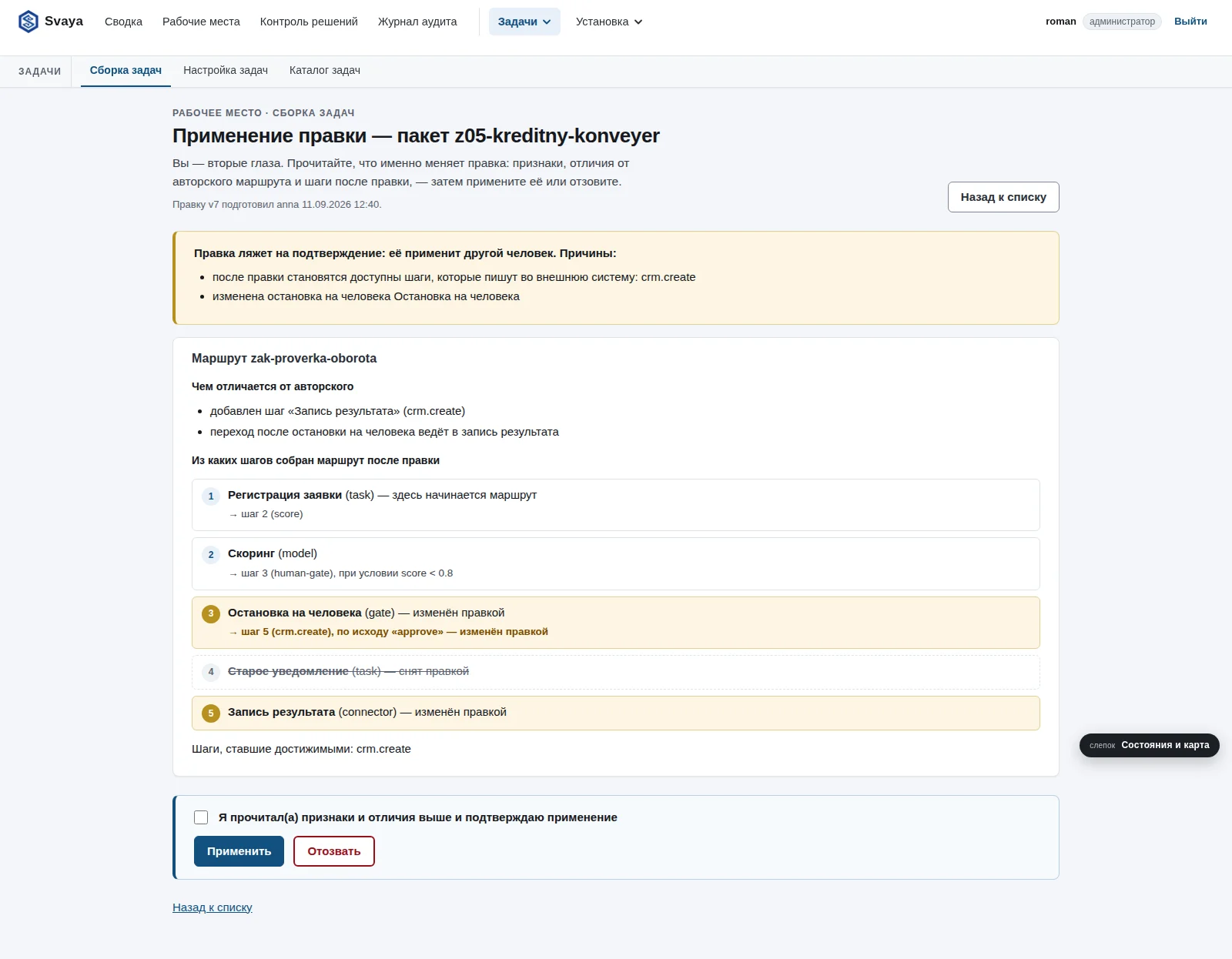
Если БизнесМатика обновила автоматизацию, а ваша редакция маршрута продолжает действовать, платформа показывает конфликт обновления и дает посмотреть отличия построчно. Там же два действия, перенести правку на новую версию или вернуться к маршруту поставщика.
Выпуск самой автоматизации идет по тем же трем условиям, что у ассистента, и разобран на его странице. Главное стоит напомнить и здесь. В регулируемой отрасли открытие автоматизации подтверждает второй человек.
Очередь решений
Дела, дошедшие до остановки на человеке, платформа присылает ответственному письмом со ссылкой на экран решения. Раздела с очередью в кабинете нет, поэтому первые дни за ней стоит следить на «Сводке»: число просроченных решений и открытых дел по каждой автоматизации видно там.
Просроченные дела в первую неделю появляются почти всегда, и чаще всего причина одна из двух. Либо роли розданы не тем людям, либо порог поставлен так, что человеку уходит слишком много дел. Оба случая правятся на экране настройки автоматизации. Если ни то ни другое не подтвердилось, стоит посмотреть журнал аудита по этой автоматизации.
Где агент останавливается
Часть остановок настройкой не отменяется. Платформа останавливает дело и передает его человеку в следующих случаях. Первый наступает, когда этого требует закон или правило вашей компании, записанное в автоматизации. Второй наступает, когда у шага кончились разрешенные проходы, а результат так и не получился. Во втором случае дело попадает в очередь как отдельное решение, а не пропадает.
Помощника нет и на действиях без отката, то есть на установке новой версии, применении изменений схемы данных, включении и откате версии, сносе данных. На экранах, где эти действия только читаются, объяснение разрешено, потому что оно объясняет план, а не совершает его.
Разбор того, что платформа доводит до записи в систему без человека и на каком основании человек обязателен, собран в разделе «Границы автономии» на сайте компании.