
Документация / Автоматизации платформы
Автоматизации платформы
Для администратораЕжедневная работа
Платформа сама по себе ничего не делает. Работу приносят автоматизации, например разбор договоров, ответы на вопросы сотрудников или обработка заявок. Каждая автоматизация настраивается под ваши данные, ваши роли и ваши пороги, и это делается на одном экране.
Термины этой страницы. Автоматизация - это набор объявлений, по которым платформа делает для вас одну работу. Внутри лежат маршруты работы, тексты инструкций для языковой модели, роли, экраны сотрудников, правила обращения с данными и описание того, какие данные ей нужны. Версия автоматизации - это состояние всех этих объявлений на момент выпуска. Автоматизация обновляется целиком, а не по частям.
Что такое автоматизация
Автоматизация появляется на платформе одним из двух путей. Готовую автоматизацию собирает БизнесМатика, и она приезжает с обновлением платформы. Свою автоматизацию администратор собирает сам, в кабинете, действием «Собрать свою автоматизацию» на экране каталога. Платформа помечает происхождение каждой автоматизации словами «собрана вами» или «поставлена БизнесМатикой», и пометка видна в карточке автоматизации, в журнале аудита, в записи каждого прогона и на экране лицензии.
Автоматизации бывают двух устройств, и путь сборки у них разный.
- Ассистент отвечает на вопросы по вашим документам и ничего не пишет в системы. Как его собрать, рассказано на странице создания ассистента с нуля.
- Агент ведет дело по маршруту, обращается к вашим системам и останавливается там, где решение принимает человек. Как его собрать, рассказано на странице создания агента с нуля, а справочник по видам шагов маршрута собран на странице видов шагов и их полей.
Жизненный путь автоматизации
Путь один и тот же у собранной вами и у поставочной автоматизации, разница только в первом шаге.
- Появление
Поставочная приезжает с обновлением платформы. Своя собирается в кабинете и создается версией 1.0.0.
- Настройка
Данные, роли, пороги, тексты инструкций и очередь подтверждения. Пять шагов мастера, настройку можно прервать и вернуться.
- Выпуск
Отдельное действие, а не следствие настройки. Требует пройденной проверки, закрытых обязательных пунктов готовности и хотя бы одного пробного запуска, дошедшего до конца.
- Работа
Рабочие места у сотрудников, число просроченных решений на «Сводке», расход на экране моделей, действия в журнале аудита.
- Правка
Легкая применяется сразу, тяжелая выпускается новой версией с планом перехода. Слой выбирает платформа и показывает его у поля.
- Снятие
Отключение, удаление записи и, отдельным решением, снос данных.
Каталог автоматизаций
Каталог показывает, что платформа умеет в восьми отраслях и что уже подключено на вашей платформе. Подключенная автоматизация открывается нажатием и ведет на экран настройки, доступная к подключению помечена отдельно.
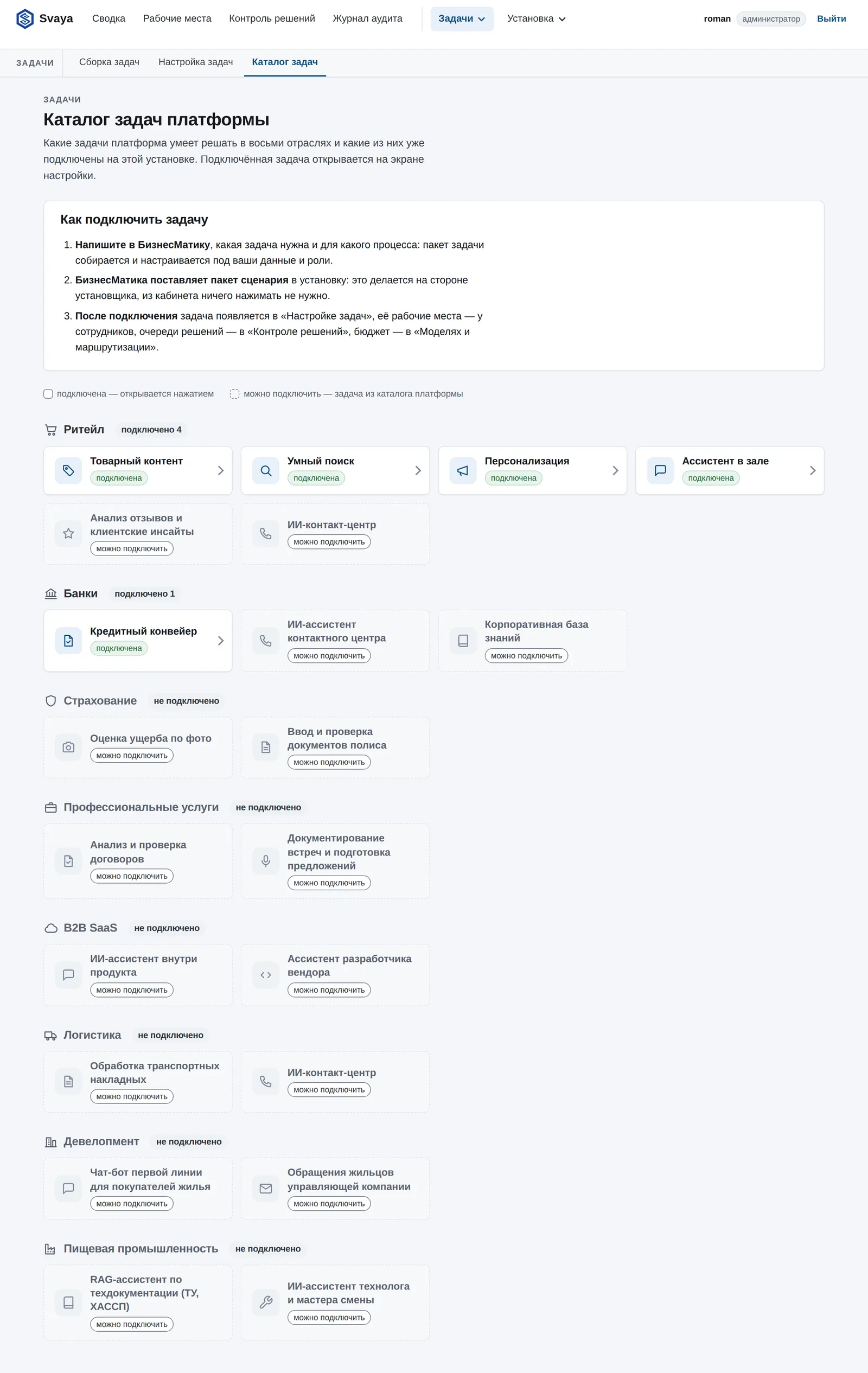
Отрасли в каталоге восемь, и в каждой перечислены автоматизации, которые платформа умеет. Число подключенных стоит у отрасли, поэтому видно, где вы уже работаете, а где еще нет.
Из чего автоматизация собрана
Внутри автоматизации лежат разделы, и каждый отвечает за свое. Знать их наизусть не нужно, но при разборе отказов полезно понимать, что где.
| Раздел автоматизации | Что в нем | Что будет, если он пуст |
|---|---|---|
| Маршруты | Порядок шагов работы | Автоматизация ничего не делает |
| Тексты инструкций | Задания для языковой модели | Шагу модели нечего читать |
| Роли | Кто что делает в этой автоматизации | Дела копятся без исполнителей |
| Рабочие места | Экраны сотрудников | Сотрудникам некуда зайти |
| Данные автоматизации | Свои сущности и поля | Автоматизации негде хранить свое |
| Документы автоматизации | Корпус, по которому идет поиск | Ассистенту не по чему отвечать |
| Подключения | Ваши системы, к которым автоматизация обращается | Агенту некуда писать |
| Правила автоматизации | Доступ, аудит, согласия, маршруты данных, обезличивание, сроки хранения | Раздел без правил так и написан, пустым он не бывает |
Подробно разделы разобраны на странице создания ассистента с нуля, в шаге прохода по разделам.
Тип автоматизации и что он решает
У автоматизации есть тип, и он не декоративен. От него зависит, как автоматизация лицензируется. Тип выбирает человек, а платформа проверяет выбор по составу автоматизации.
- Объявлен корпус документов, объявлен канал сотрудника, и шаги в ваши системы не пишут - это ассистент по документам.
- Объявлено подключение с операциями записи и на пути к решению стоит действующая остановка на человеке - это документный агент.
Если признак сработал, а объявлен тип с другой моделью лицензирования, создание отклоняется. Если признаки не сработали, тип принимается таким, как назвали. Смена типа у уже работающей автоматизации предупреждается отдельно и выпускается новой версией, потому что меняет лицензионные последствия. Как тип автоматизации влияет на ее учет в лицензии, рассказано на странице лицензии.
Экран настройки
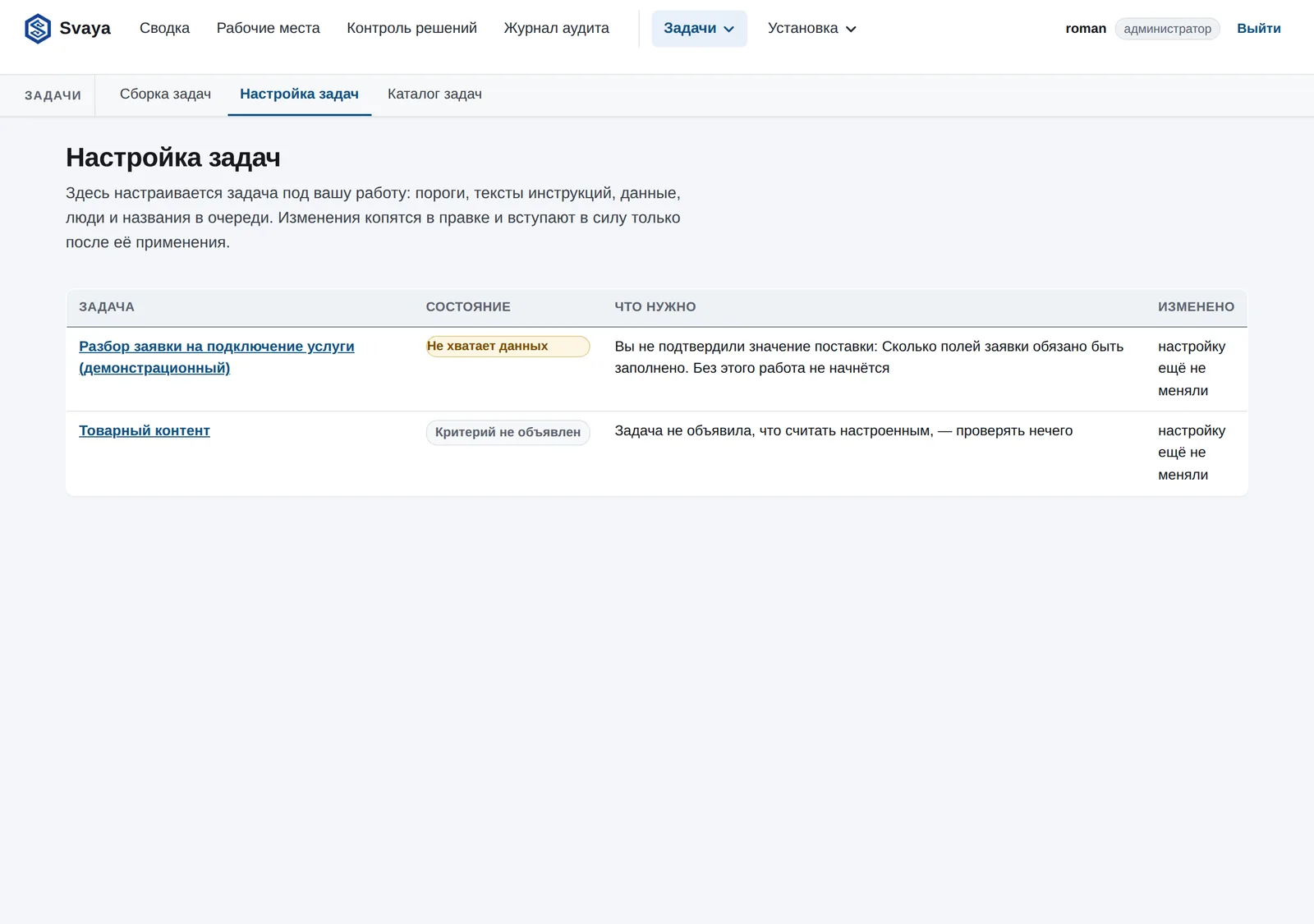
Все автоматизации настраиваются одинаково, вкладками одного экрана. Это сделано намеренно. Настроив одну автоматизацию, вы настроите остальные тем же способом.
| Вкладка | Что задается | Если пропустить |
|---|---|---|
| Обзор | Ничего, это сводка по автоматизации | Ничего, это экран чтения |
| Данные | Выгрузка или подключение к системе | Автоматизация не запустится |
| Люди и доступ | Кто получает роли автоматизации | Дела копятся в очереди без исполнителей |
| Пороги | Граница между автоматом и человеком | Обязательные пороги не дают запустить автоматизацию |
| Тексты | Формулировки инструкций для модели | Работают тексты поставки |
| Очередь | Название очереди и колонки на экране сотрудника | Остаются названия поставки |
| Ваши системы | Ничего, это чтение того, во что автоматизация пишет сейчас | Ничего, но прочитать стоит до запуска |
| Готовность | Проверка, хватает ли данных | Ничего, это проверка, а не настройка |
| История | Кто и когда менял настройку | Ничего, это журнал |
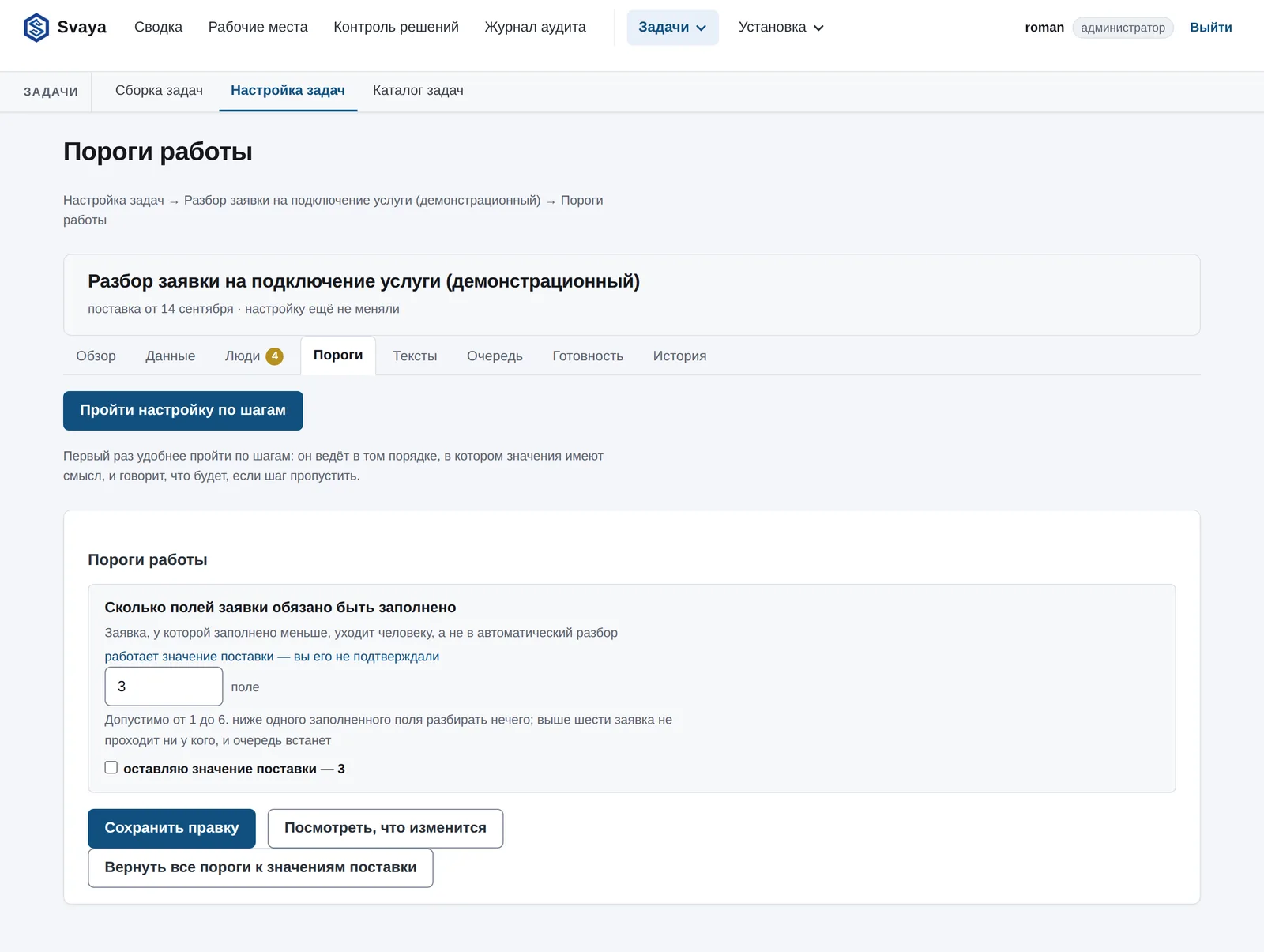
Подробный проход по вкладкам, со снимками каждой, собран на странице создания ассистента с нуля.
Состояния настройки
На перечне автоматизаций у каждой стоит состояние. Их четыре, и читаются они так.
- Настроена. Все обязательное заполнено, автоматизация работает.
- Не хватает данных. Выгрузка не загружена или подключение не отвечает. Автоматизация не запускается.
- Настройка не закончена. Обязательные шаги пройдены не все.
- Правка ждет подтверждения. Кто-то подготовил изменение, и его должен применить второй человек. До подтверждения работает прежняя настройка.
Состояние отвечает на вопрос «почему не работает» в половине случаев разбора, поэтому смотрят его первым. Остальное разобрано на странице диагностики отказов.
Версии автоматизации
У автоматизации есть номер версии из трех чисел. Первая версия своей автоматизации получает номер 1.0.0. Новая версия выпускается, когда меняется то, что нельзя поменять на ходу, а именно состав полей, каналы, тип автоматизации, подключения, схема поиска, правила автоматизации, вид рабочих мест.
Переход на новую версию идет планом. План говорит, какие шаги обратимы, а какие нет, и необратимые отделены явно. Про план перехода и откат рассказано на странице обновления и отката.
Легкая правка версии не меняет вовсе. Значения порогов, тексты заданий, привязки ролей, подписи и порядок на экранах применяются в той же версии.
Когда поставщик обновил автоматизацию
Автоматизация обновляется вместе с платформой. Если вы правили настройку или маршрут, а в новой версии изменилось то же самое место, платформа показывает конфликт и дает посмотреть отличия построчно. Ваша правка при этом продолжает действовать, пока вы не решите иначе, и молча ее не заменяют.
Из конфликта есть два выхода, и оба на экране.
- Перенести правку на новую версию. Ваши изменения применяются поверх обновленной автоматизации, и проверка проходит заново.
- Вернуться к маршруту поставщика. Ваша правка отключается, работает то, что приехало в обновлении.
Бывает и третье состояние, когда платформа отключила вашу правку сама. Тогда экран говорит об этом прямо и называет шаги, которые нужно исправить, чтобы записать правку заново.
Как снять автоматизацию
Снятие идет тремя действиями, и последнее отделено от первых двух намеренно.
- Отключение автоматизации. Рабочие места пропадают у сотрудников, новые дела не заводятся.
- Удаление записи автоматизации из перечня.
- Снос данных автоматизации, отдельным решением, с подтверждением и после резервной копии.
Вместе с автоматизацией данные не удаляются ни при каких условиях. Автоматизация, на которую ссылаются другие, дает отказ со списком ссылающихся.
Где что искать по автоматизации
| Вопрос | Экран |
|---|---|
| Как устроен порядок работы | Сборка автоматизаций |
| Чем автоматизация настроена | Настройка автоматизаций |
| Что автоматизация умеет вообще | Каталог автоматизаций |
| Кто решает по делам | Экран «Решение по ссылке» и вкладка людей у автоматизации |
| Что происходило с делом | Запись хода запуска |
| Кто и что менял | Журнал аудита и история настройки |
| Сколько автоматизация тратит | Модели и маршрутизация |
| Как автоматизация лицензируется | Лицензия |