
Документация / Как создать ИИ-ассистента с нуля
Как создать ИИ-ассистента с нуля
Для администратораПервая задача на платформеШесть шагов
Ассистент отвечает сотрудникам на вопросы по документам вашей компании и показывает, откуда взял ответ. В ваши системы он ничего не записывает, поэтому его запускают первым. Пользу он дает быстрее остальных задач, а данные при этом не меняет.
Термины этой страницы. Задача - это то, что платформа умеет делать для вашей компании. Задача приезжает пакетом, в котором собраны маршрут работы, тексты инструкций для языковой модели, роли и экраны сотрудников. Рабочее место - это экран сотрудника, на котором он пользуется задачей.
Что делает ассистент и чем отличается от агента
Ассистент и агент устроены по-разному, и путь запуска у них тоже разный.
| Признак | Ассистент | Агент |
|---|---|---|
| Что делает | Отвечает на вопрос по вашим документам | Ведет дело по маршруту от начала до результата |
| Пишет ли в ваши системы | Нет | Да, там где маршрут это разрешил |
| Кто начинает работу | Сотрудник, задавший вопрос | Событие в вашей системе или расписание |
| Что настраивается | Данные, роли, пороги, тексты | То же плюс маршрут и подключения к системам |
| Сколько занимает запуск | Дни, если выгрузка документов готова | Недели, потому что нужны доступы к системам |
Дальше разобран путь ассистента. Путь агента описан на соседней странице.
Шаг 1. Выбрать задачу в каталоге
Каталог задач платформы показывает, что платформа умеет в восьми отраслях и что уже подключено на вашей установке. Ассистентские задачи в нем видно по названию, например корпоративная база знаний, ассистент по технической документации, ассистент контактного центра.
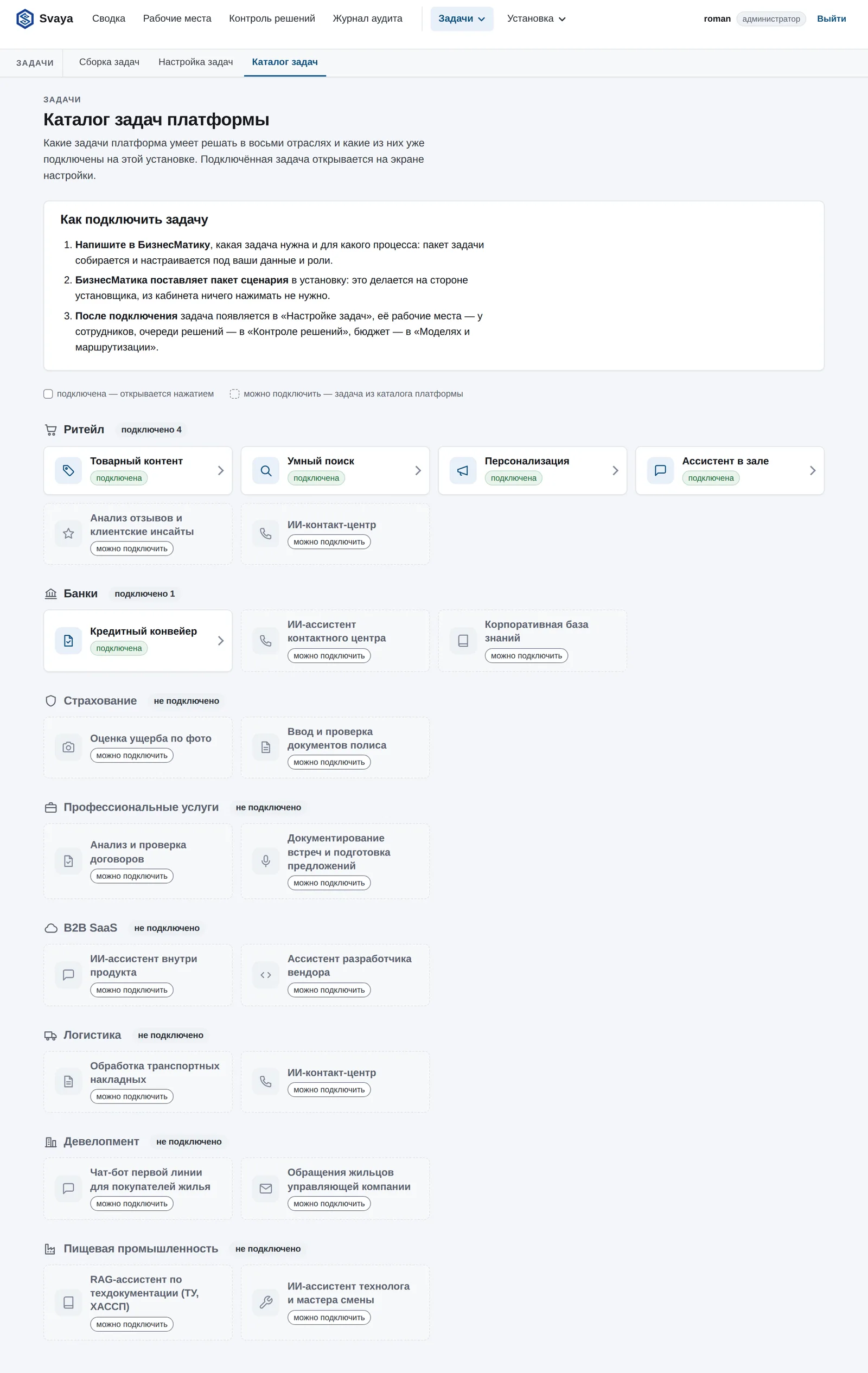
Подключение задачи идет не из кабинета. Порядок такой.
- Вы пишете в БизнесМатику, какая задача нужна и для какого процесса.
- БизнесМатика собирает пакет задачи под ваши данные и роли и ставит его в вашу установку на стороне установщика.
- После этого задача появляется на экране «Настройка задач», ее рабочие места открываются у сотрудников, а расход виден на экране «Модели и маршрутизация».
Шаг 2. Дать задаче данные
Экран настройки ведет по пяти шагам и сохраняет введенное, поэтому настройку можно прервать и вернуться к ней позже.
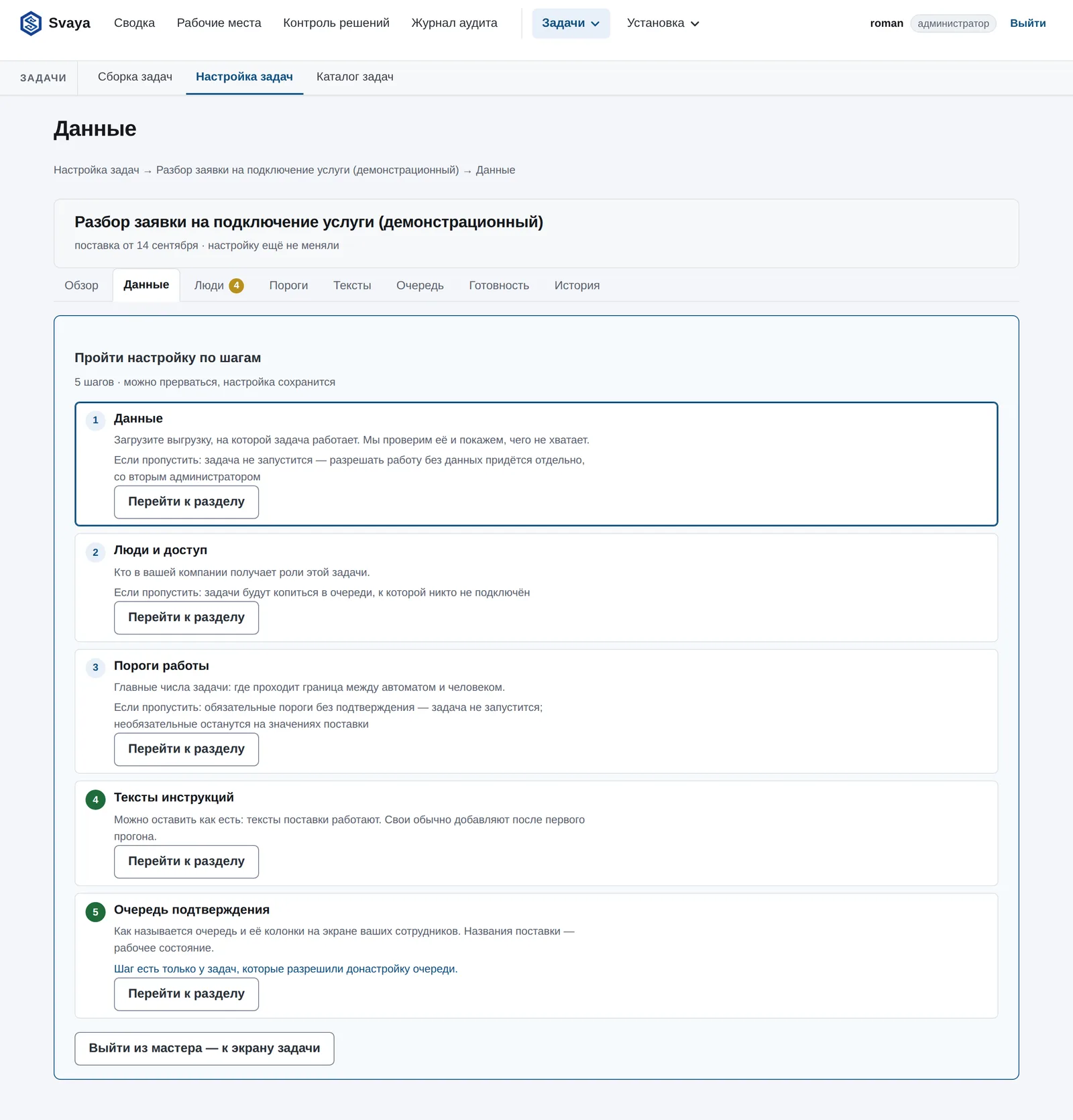
На первом шаге загружается выгрузка документов, на которых задача работает. Это могут быть регламенты, инструкции, техническая документация, накопленные ответы поддержки. Встроенная проверка разбирает выгрузку и показывает, чего не хватает, до первого запуска.
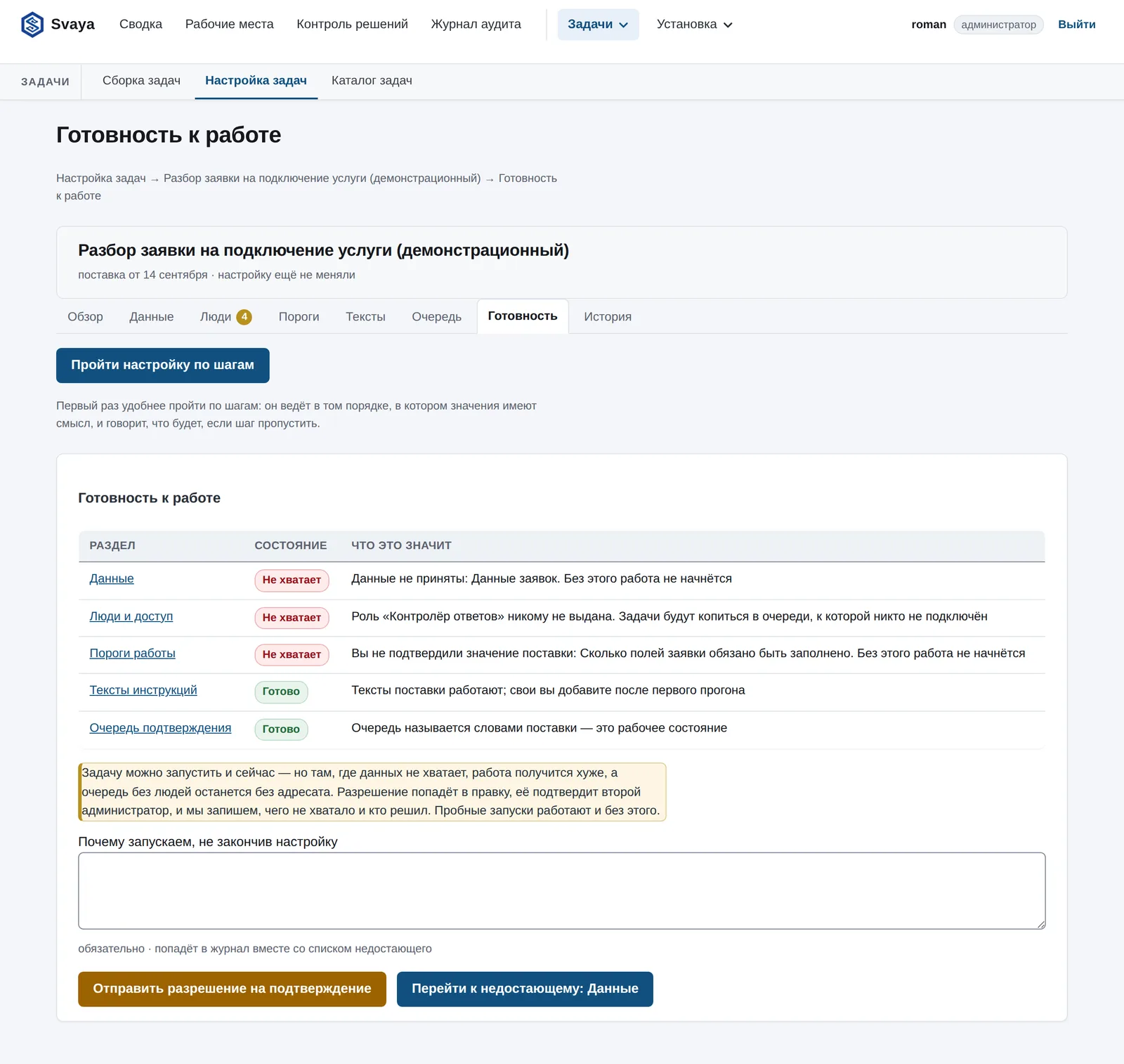
Шаг 3. Раздать роли сотрудникам
У каждой задачи свои роли, и раздать их нужно до запуска. Если этого не сделать, вопросы будут копиться в очереди без исполнителей. Роли берутся из вашего справочника сотрудников, если он подключен к платформе, либо заводятся вручную.
Шаг 4. Поставить пороги работы
Пороги - это главные числа задачи, по которым проходит граница между автоматом и человеком. Для ассистента это обычно уверенность ответа, ниже которой ответ отправляется человеку на проверку, и предел числа документов, которые попадают в один ответ. Обязательные пороги без подтверждения оставить нельзя, задача не запустится. Необязательные остаются на значениях поставки.
Шаг 5. Проверить тексты инструкций
Тексты инструкций приезжают в пакете и работают сразу. Свои формулировки обычно добавляют после первого прогона на реальных вопросах, когда видно, где ответ расходится с принятым у вас языком. Каждому запуску задано правило отвечать только по вашим данным и ничего не додумывать, и текстами это правило не отменяется.
Шаг 6. Открыть задачу сотрудникам
После настройки задача появляется на рабочих местах у тех, кому вы раздали роли. Проверьте ее сами на десятке реальных вопросов до того, как позовете сотрудников. Если у ответа не видно источника, возвращайтесь к выгрузке документов, а не к текстам инструкций.
Что смотреть дальше
- Расход. Каждый ответ стоит обращений к языковой модели. Расход задачи виден на экране «Модели и маршрутизация», там же ставится предел.
- Журнал аудита. Кто и о чем спрашивал, какой ответ получил и на каких документах он построен.
- Пороги. Через пару недель работы видно, правильно ли выбрана граница между автоматом и человеком, и пороги обычно двигают один раз.