
Документация / Экраны кабинета
Полный обход экранов кабинета
Для администратораЕжедневная работаВесь кабинет по порядку
Это обход всего кабинета подряд, включая состояния, до которых навигацией не дойти. Здесь разобраны пустые списки, отказы и экраны до входа. У каждого экрана сказано, зачем он нужен и что на нем делают.
Термины этой страницы. Дело - это один случай, который ведет автоматизация, например одна заявка или один документ. Очередь - это список дел, ждущих решения человека. Прогон - это один проход дела по маршруту от начала до конца.
Как устроено меню
В верхнем меню слева стоит ежедневная работа, справа от разделителя два раздела, которые раскрываются списком.
| Пункт меню | Что там | Кому виден |
|---|---|---|
| Сводка | Что требует внимания сегодня | Администратору и аудитору |
| Журнал аудита | Что и когда делали система и люди | Администратору и аудитору |
| Автоматизации | Сборка автоматизаций, настройка автоматизаций, каталог автоматизаций | Администратору и автору автоматизаций |
| Платформа | Обзор, модели, контракты, миграции, конфигурация | Администратору и аудитору |
Внутри раздела экраны переключаются вторым рядом меню, поэтому переход между ними идет одним нажатием. Главный экран после входа зависит от роли. Администратору открывается «Сводка», сотруднику открывается страница «Мои каналы».
Сводка
Главный экран администратора отвечает на вопрос, что требует внимания прямо сейчас, и ведет с каждого блока на свой экран.
Четыре плитки отвечают на четыре разных вопроса.
| Плитка | О чем говорит | Куда ведет |
|---|---|---|
| Платформа | Состояние частей платформы словами, например «работает с ограничениями» | Обзор платформы |
| Просрочено решений | Сколько дел вышло за срок, из скольких открытых, сколько взято в работу | Таблица подключенных автоматизаций ниже на этом же экране |
| Изменения ждут применения | Сколько изменений настроек и шагов автоматизаций подготовлено, но еще не действует | Сборка и настройка автоматизаций |
| Расход токенов за сутки | Сколько токенов израсходовано из предела, например «0 из 5 млн» | Модели и маршрутизация |
Перечень «Требует внимания» разбит на группы по срочности: «Срочно», «Ждёт вашего решения» и «Стоит посмотреть». У каждой строки написано, что случилось и что будет, если ничего не делать, а кнопка ведёт на экран, где это решается. Например: «автоматизации, которым она нужна, могут выполняться с ошибками; если это не плановые работы, напишите в поддержку». Сразу видны первые пять строк, остальные открываются кнопкой «Показать все».
Ниже идет таблица подключенных автоматизаций со столбцами настройки, ждущих решений и числа рабочих мест, а в самом низу пять последних записей журнала.
Решение по ссылке и «Мои каналы»
Разделов с лентой решений в кабинете нет: дело, дошедшее до остановки на человеке, платформа присылает ответственному письмом со ссылкой. Ссылка открывает экран одного дела. На нем предмет решения, варианты решения и поле комментария, а меню кабинета, чужих дел и счетчиков нет. Старая ссылка на «Контроль решений» с номером дела ведет на тот же экран.
Если у дела есть список позиций, на экране решения стоит ссылка на вторую страницу. Там позиции отмечают галочками и решают одним нажатием, но только с комментарием: в журнал попадают ваши слова и список позиций. Регулируемые решения по списку не принимаются, они решаются по одному делу.
Сотруднику, который зашел в кабинет сам, открывается страница «Мои каналы». На ней он выбирает, куда присылать дела, подключает мессенджер и находит ссылки на свои рабочие места, куда ходит сам. Сводные числа по решениям остались у администратора на «Сводке».
Журнал аудита
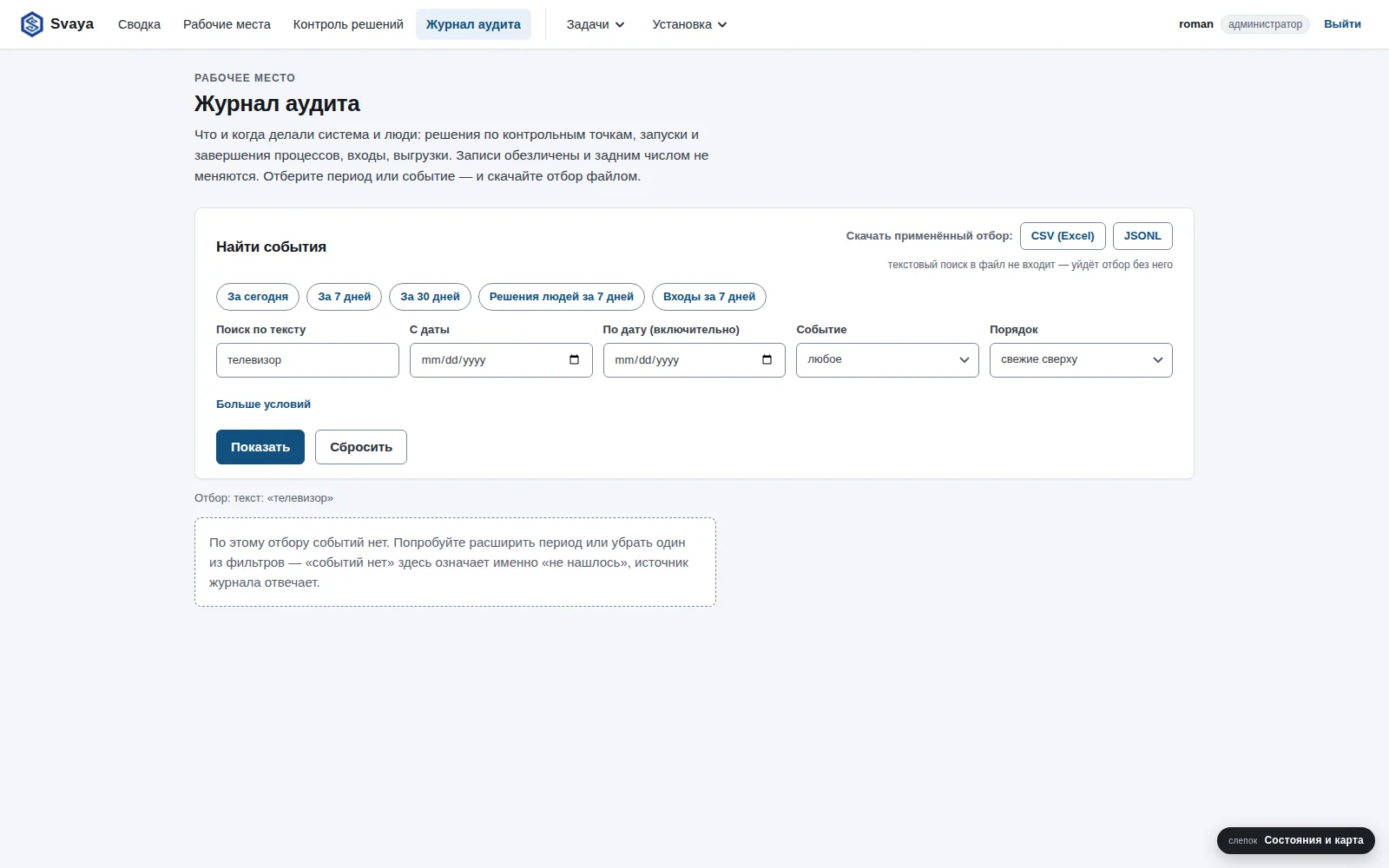
Что и когда делали система и люди. Записи обезличены и задним числом не меняются.
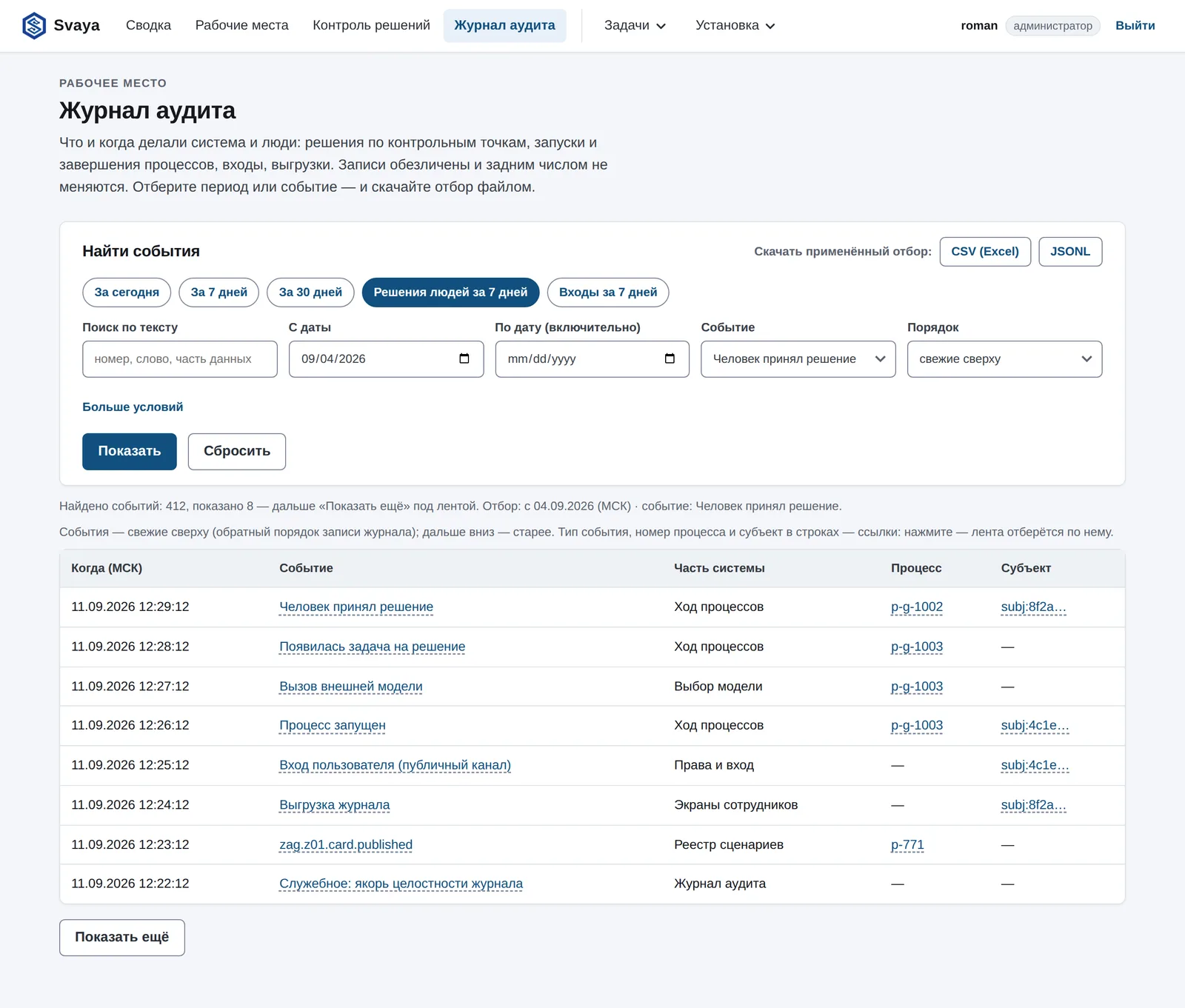
Отбор собирается из готовых кнопок и из полей. Готовые отборы такие.
- За сегодня, за 7 дней, за 30 дней.
- Решения людей за 7 дней.
- Входы за 7 дней.
Виды событий, по которым отбирают, названы человеческими словами.
| Событие | Когда пишется |
|---|---|
| Человек принял решение | Сотрудник выбрал исход в очереди |
| Проверка пройдена автоматически | Подтверждение по правилам не потребовалось |
| Появилась задача на решение | Дело дошло до остановки на человеке |
| Процесс запущен, завершен, завершился ошибкой | Начало и конец прогона |
| Вызов внешней модели | Обращение к языковой модели за пределы платформы |
| Отказ на границе доверия | Платформа не пропустила данные или обращение |
| Доступ запрещен | Проверка прав не пропустила действие |
| Вход пользователя | Человек вошел в кабинет |
| Выгрузка журнала | Кто и какой отбор выгрузил файлом |
Дополнительные условия открываются отдельно, это автоматизация, номер процесса, субъект и исход решения. Примененный отбор выгружается файлом в двух видах, для таблицы и построчным. Сама выгрузка тоже попадает в журнал, отдельным событием.
Раздел «Автоматизации»
В разделе три экрана, и они отвечают на три разных вопроса.
| Экран | Вопрос, на который отвечает |
|---|---|
| Сборка автоматизаций | Как устроен порядок работы автоматизации и что в нем поправлено |
| Настройка автоматизаций | Какими данными, людьми, порогами и текстами автоматизация работает |
| Каталог автоматизаций | Что платформа умеет и что уже подключено |
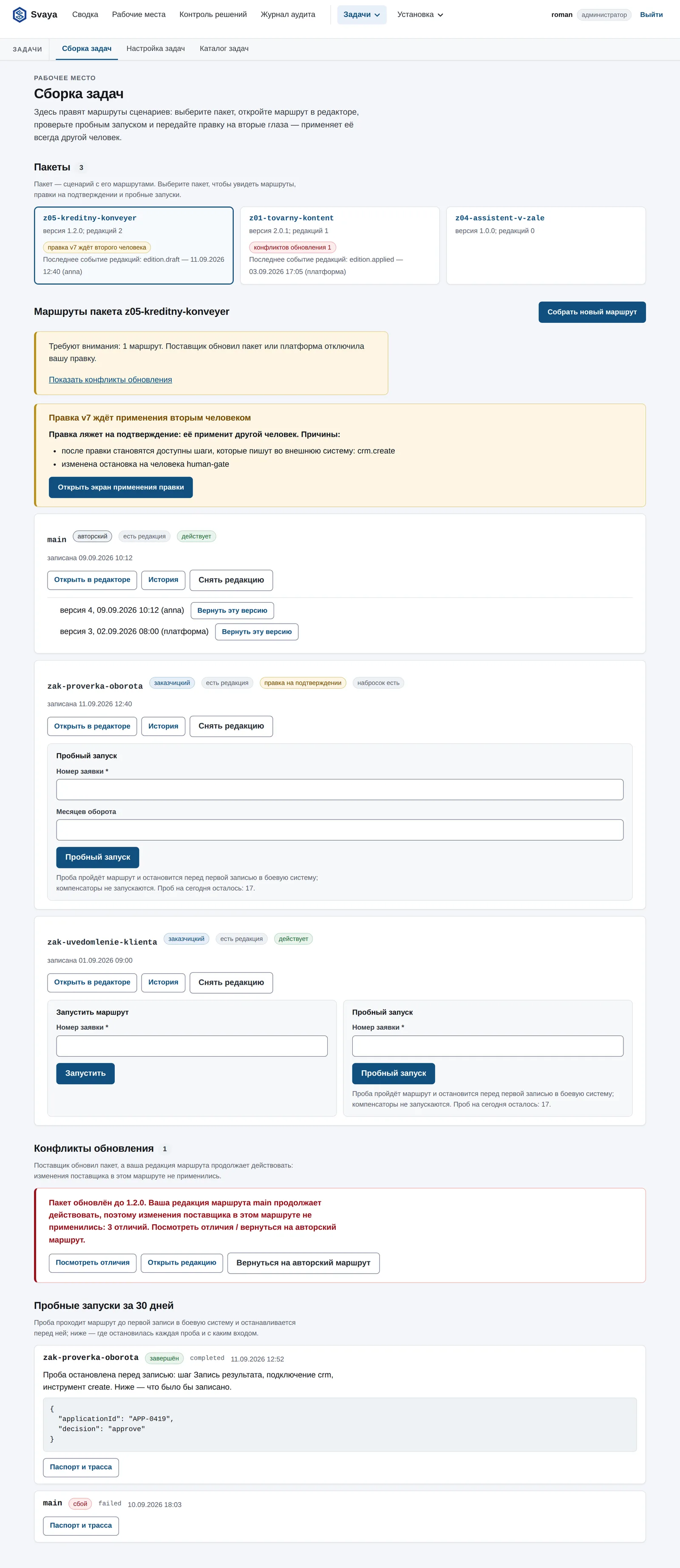
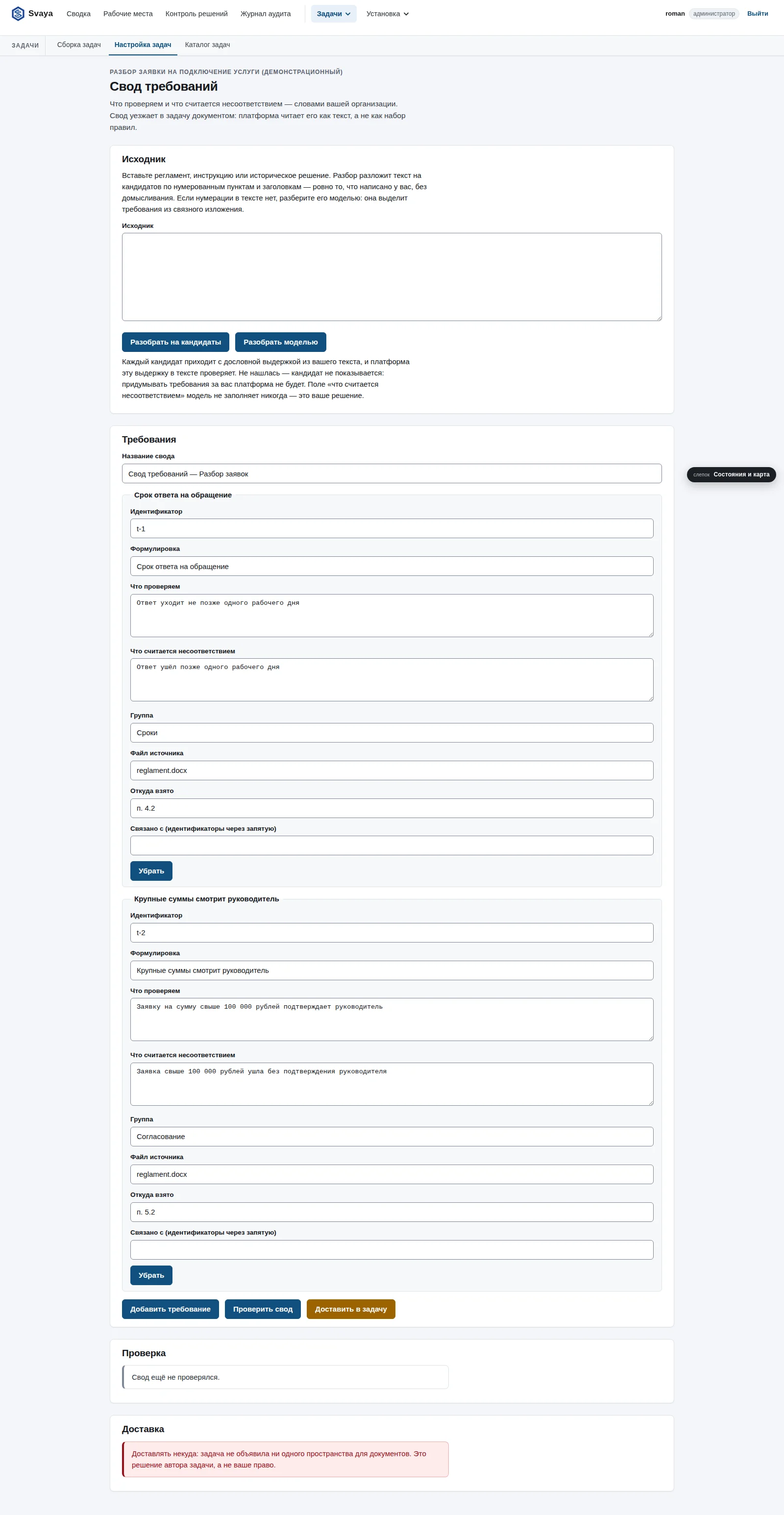
Пока автоматизация не выбрана, экран говорит об этом прямо и не показывает пустых таблиц.
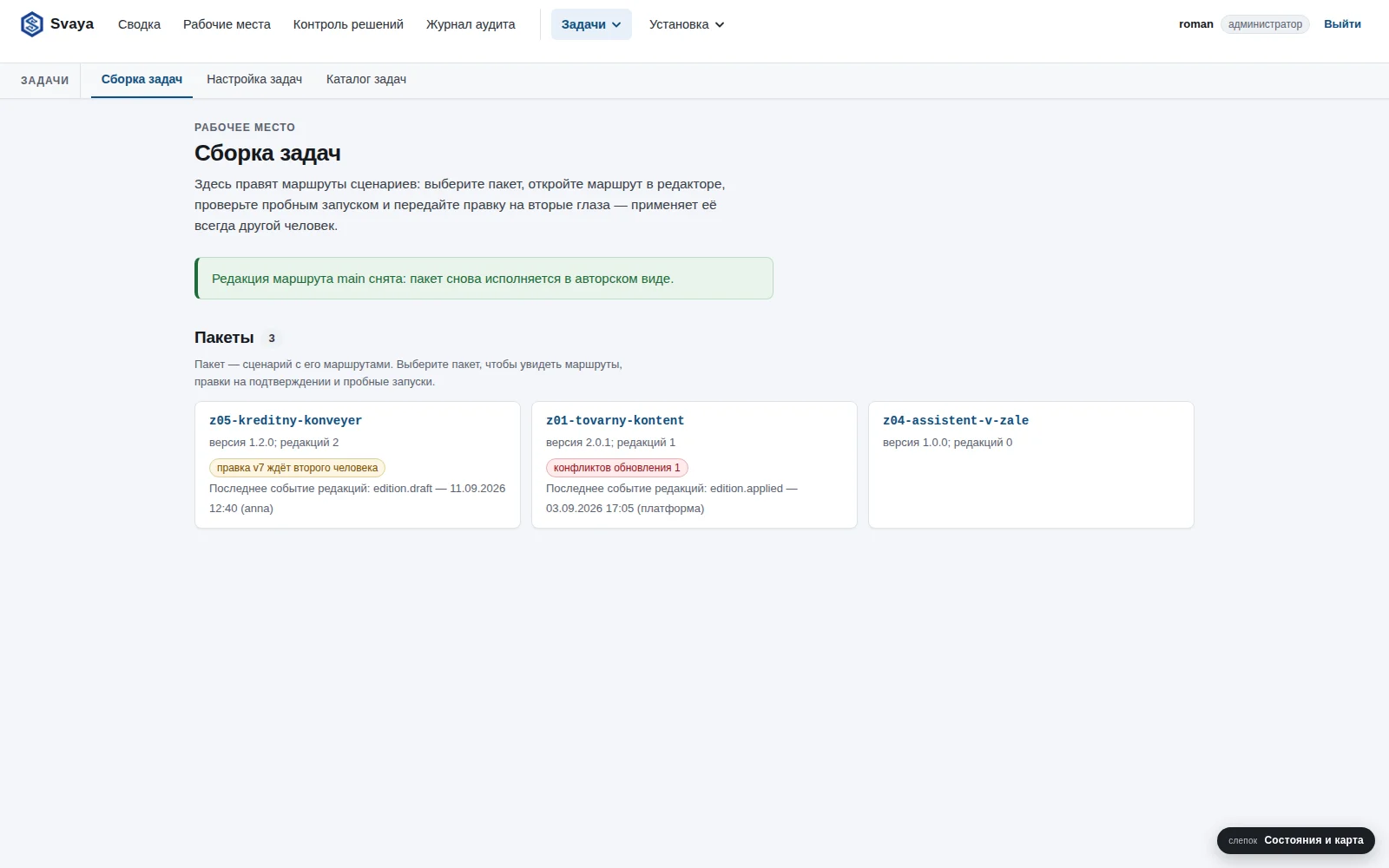
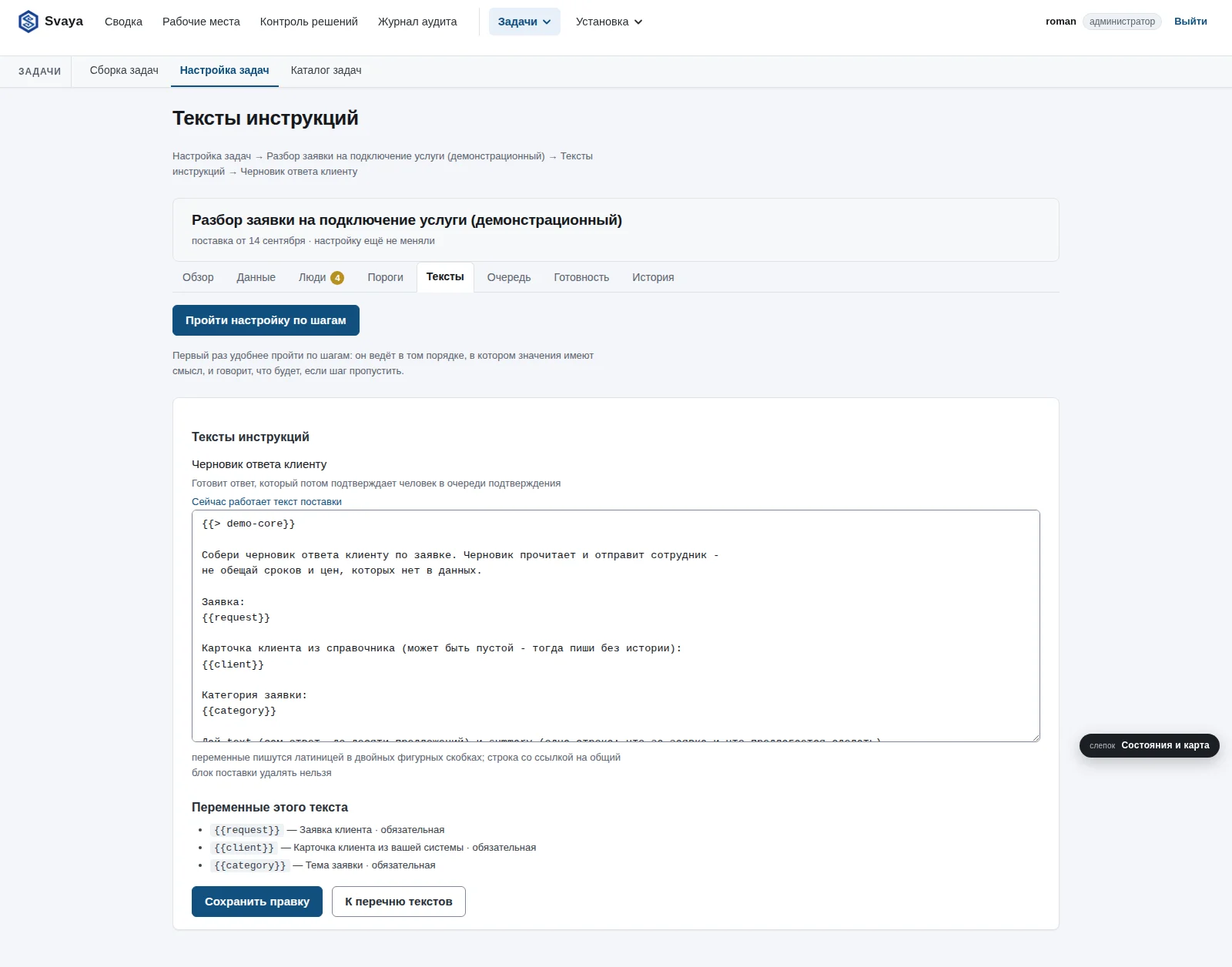
Подробно сборка маршрута разобрана на странице создания агента с нуля, а настройка автоматизации по вкладкам описана на странице создания ассистента с нуля. Отдельно стоит назвать два экрана, до которых доходят не сразу.
Раздел «Платформа»
Пять экранов о самой платформе. Четыре из пяти только показывают и ничего не меняют, менять платформу можно одним способом, через конфигурацию.
Обзор платформы
Отвечает на вопрос, все ли в порядке с платформой и из чего она собрана. С этого экрана начинается разбор, когда что-то работает не так.
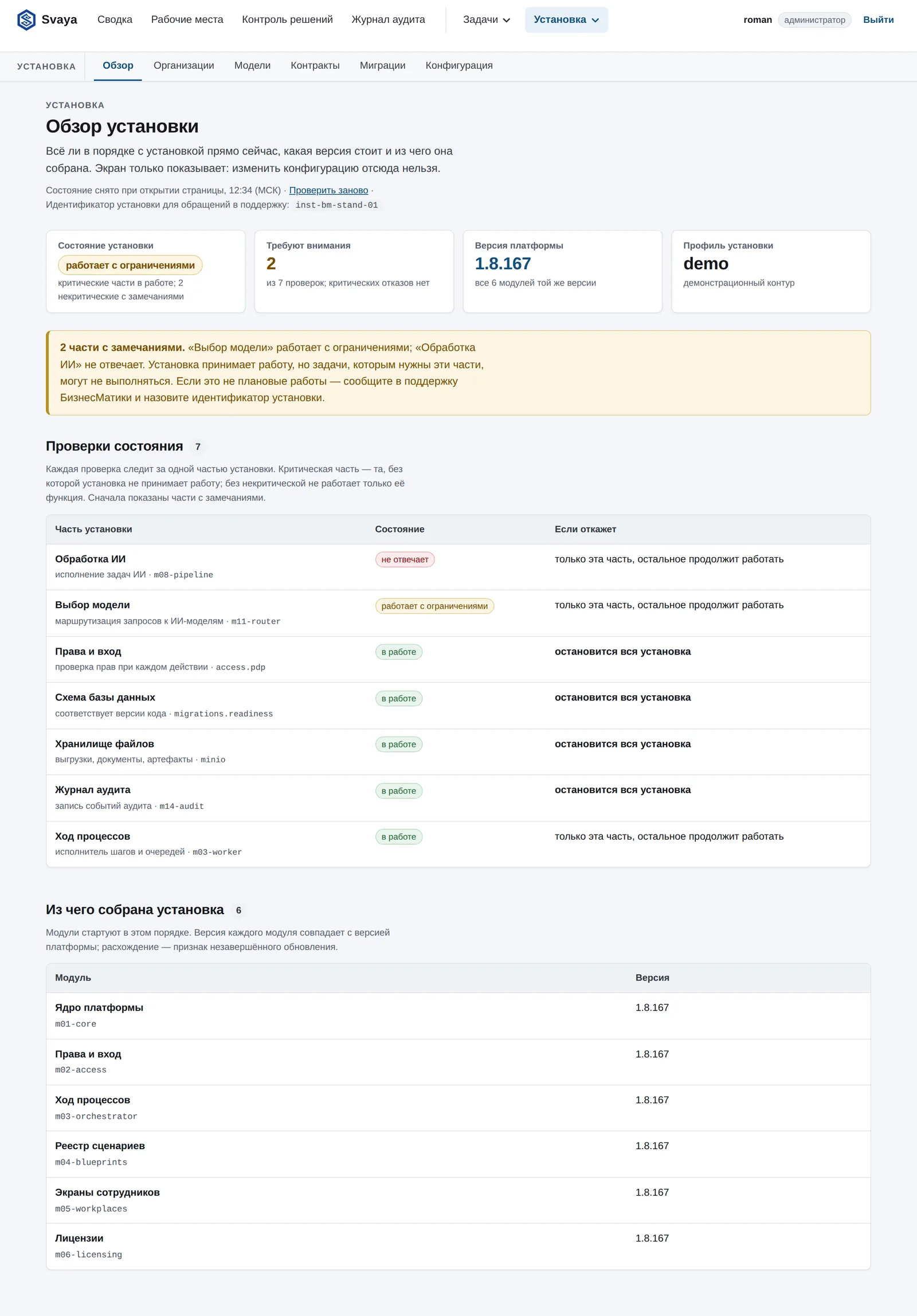
- Состояние платформы собирается из проверок всех частей. «Работает с ограничениями» означает, что критические части в работе, но часть возможностей недоступна.
- Требуют внимания показывает, сколько проверок из общего числа сейчас с замечаниями.
- Врезка под плитками называет, что именно случилось и что с этим делать. Там же написано, какой идентификатор платформы назвать в поддержке.
- Из чего собрана платформа перечисляет модули с версиями. Версии обязаны совпадать между собой, а их несовпадение означает незавершенное обновление.
Модели и маршрутизация
Отвечает на вопрос, какой языковой моделью и через какого поставщика платформа считает прямо сейчас и сколько израсходовано за сутки.
Для безопасности здесь смотрят столбец маршрута данных. Внешний маршрут означает, что запрос уходит за пределы вашей сети к сервису языковых моделей. Состояние «на паузе после отказов» означает, что платформа временно обходит поставщика и считает через следующего по приоритету.
Сменить поставщика с этого экрана нельзя. Смена поставщика - это правка конфигурации и перезапуск сервиса маршрутизации.
Контракты и точки расширения
Контракт - это соглашение между частями платформы о том, как они друг друга вызывают. Экран отвечает на вопрос, на какой версии какого соглашения стоит ваша платформа и что доустановлено сверх поставки.
Миграции
Миграция - это изменение схемы базы данных, которое приезжает вместе с новой версией кода. Экран отвечает на вопрос, сошлась ли схема базы данных с работающим кодом.
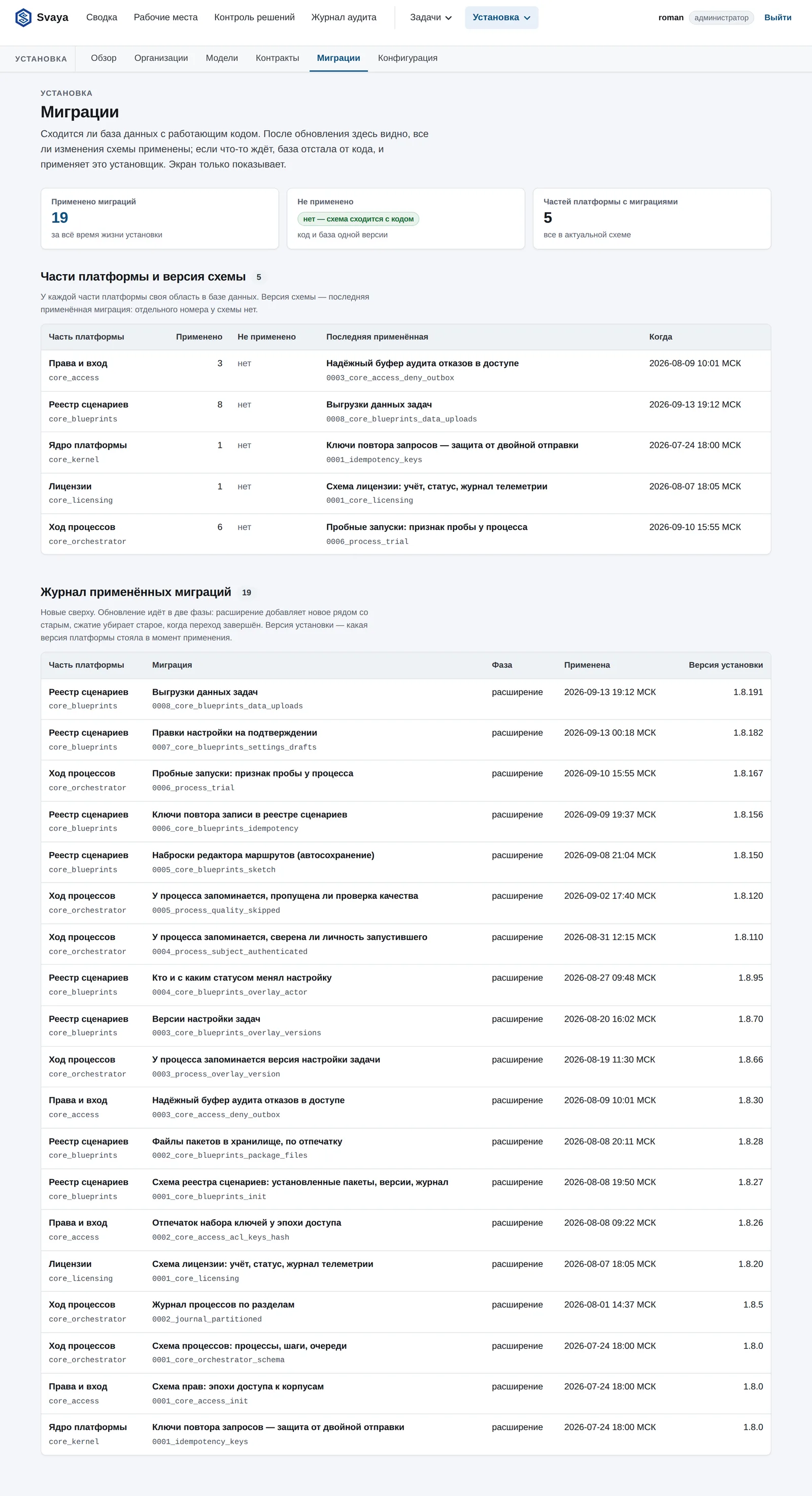
Если сразу после обновления часть миграций не применена, обновление прошло не до конца. Это первое, что стоит посмотреть, когда после обновления часть автоматизаций отвечает ошибкой.
Конфигурация
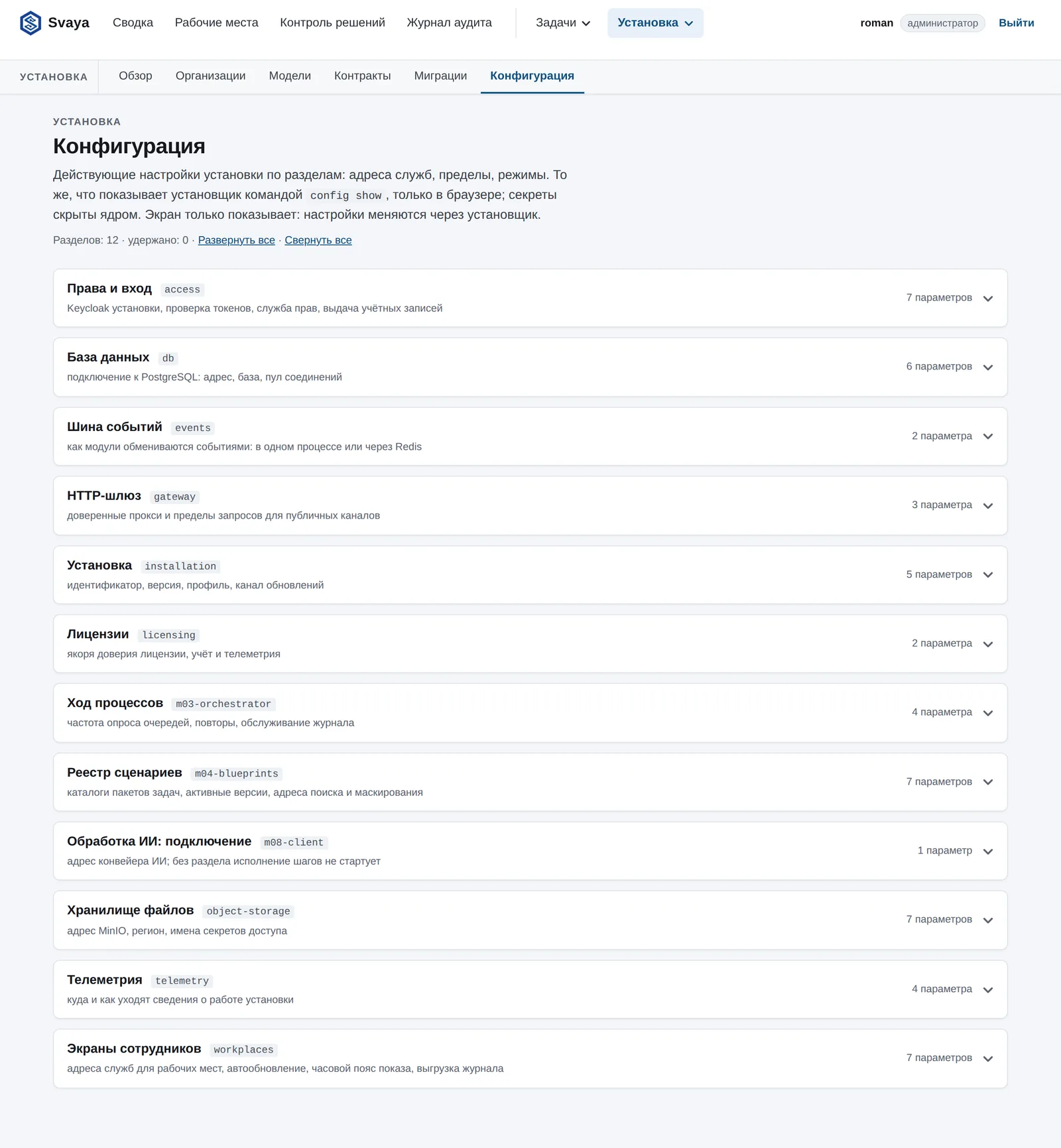
Показывает действующую конфигурацию разделами, только на чтение. Секретные значения замаскированы платформой, в браузер они не попадают. Как конфигурация собирается из трех слоев, разобрано на отдельной странице.
Экраны до входа и отказы
Три экрана, до которых навигацией не дойти, но встретить их можно в первый же день.
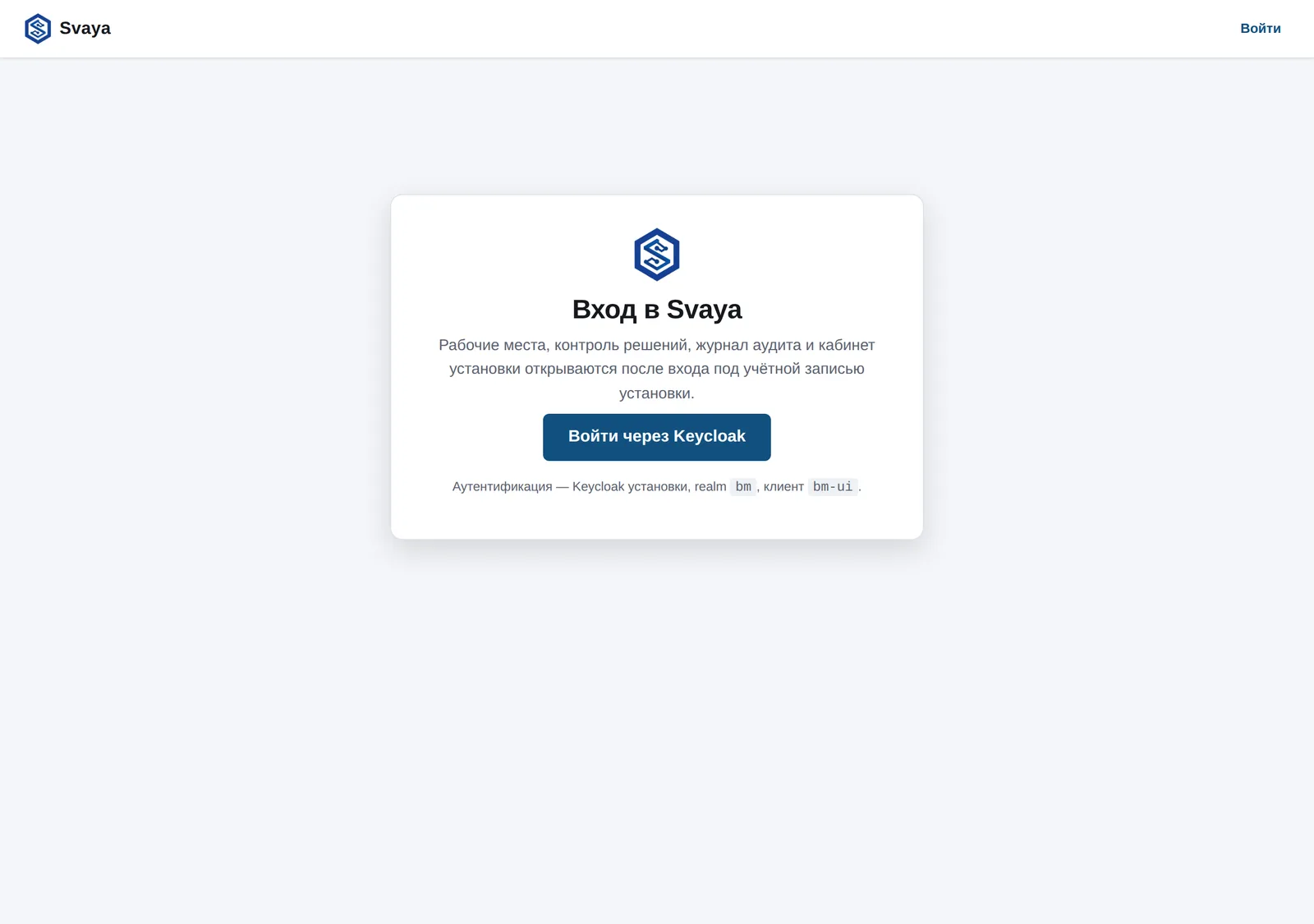
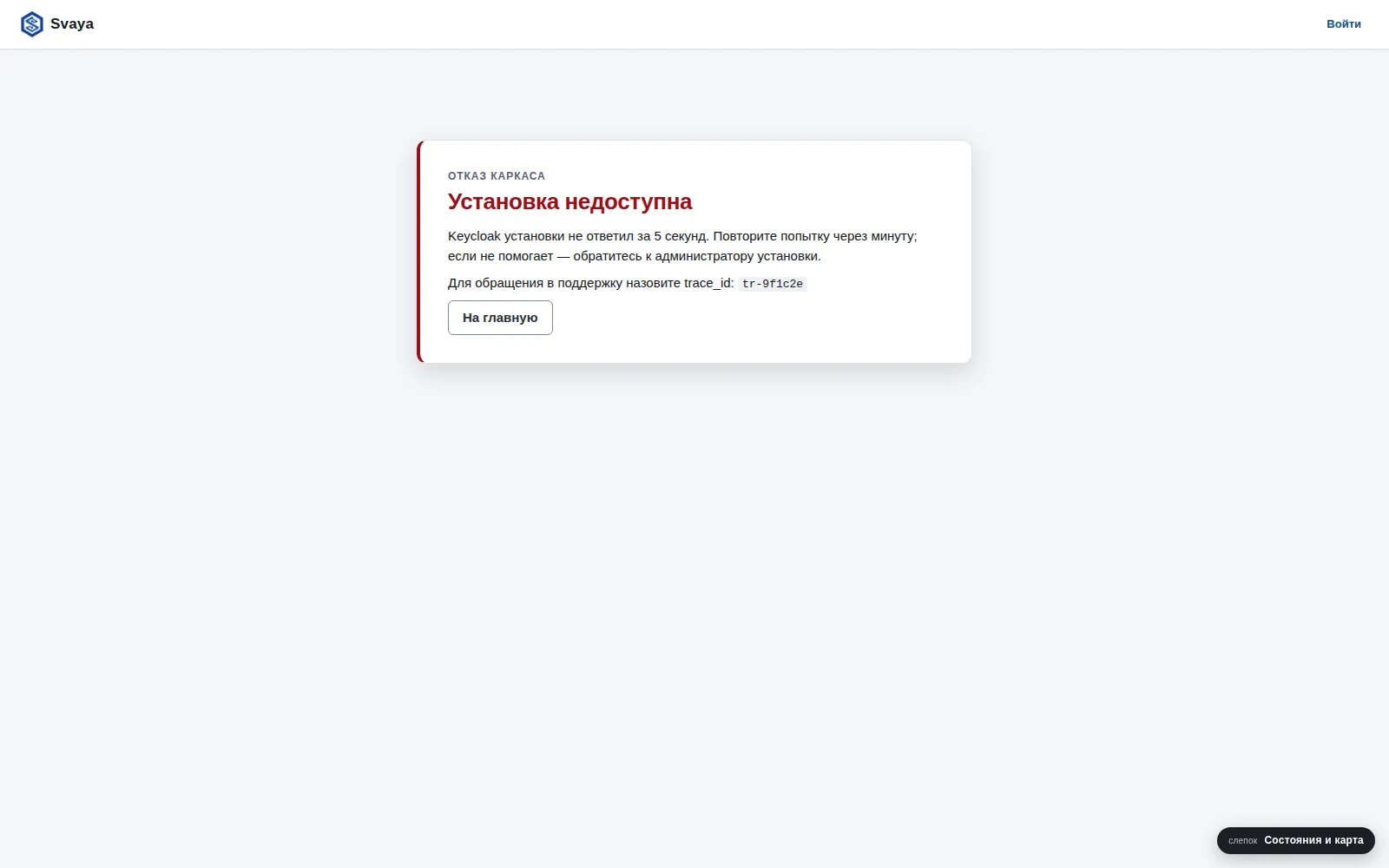
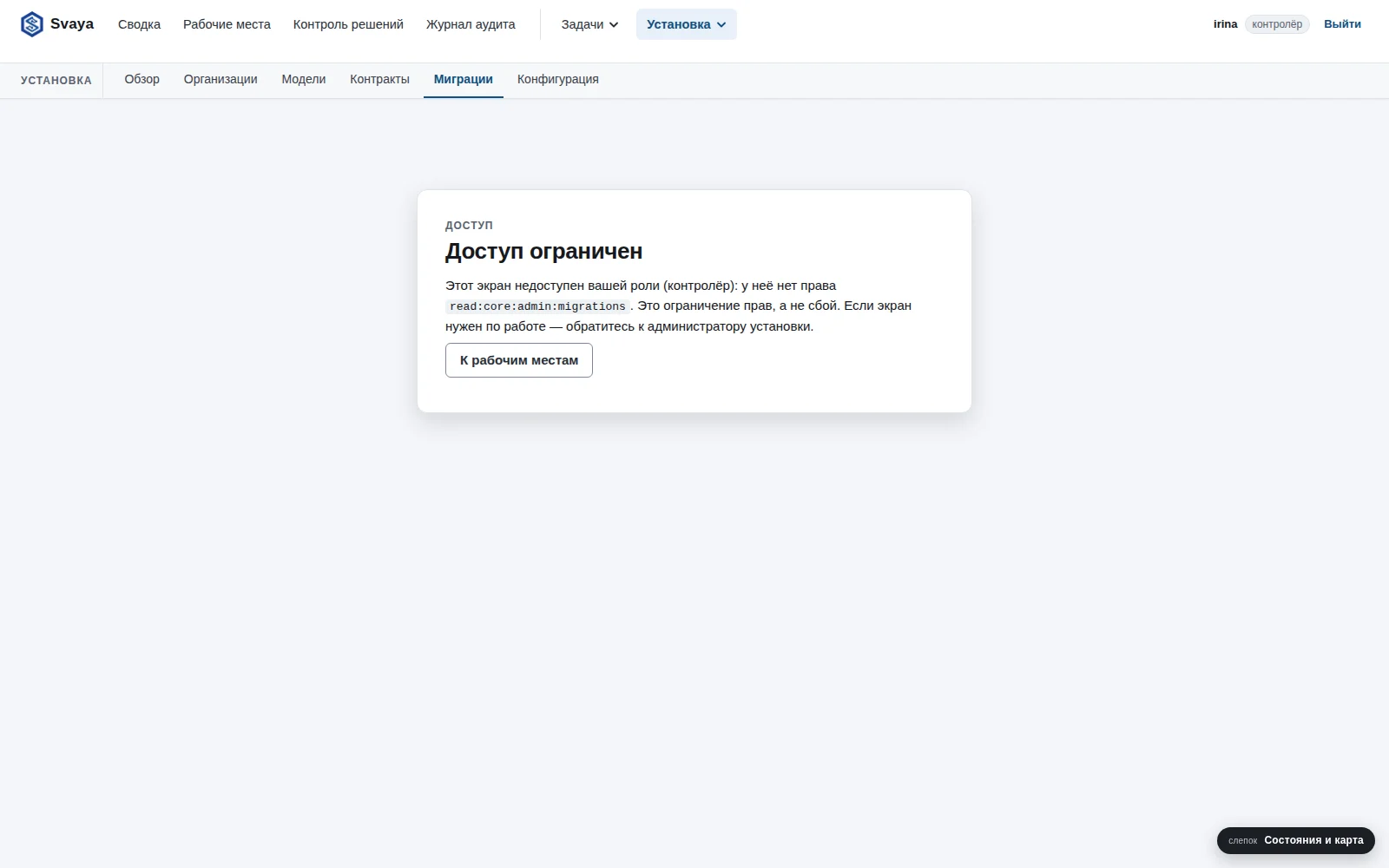
Пустые состояния
Пустой список на платформе объясняет себя. Это сделано затем, чтобы «ничего нет» не путалось с «сломалось».
Автообновление и время
Экраны со сводками обновляются сами каждые тридцать секунд, время последнего обновления написано под заголовком, рядом стоит кнопка обновить сейчас. Так обновляется «Сводка».
Время на всех экранах показывается в вашем часовом поясе, и пояс подписан рядом со временем. В журнале аудита события хранятся в едином времени, а показываются в вашем, поэтому выгрузка и экран совпадают по смыслу, а не по строке.
Если один из источников не ответил, блок сообщает об этом вместо того, чтобы показать пустоту. Отличать отказ от пустоты важнее, чем выглядеть аккуратно.
Кто что видит
| Роль | Что видит | Чего не видит |
|---|---|---|
| Администратор платформы | Все экраны кабинета | Решения по делам, которые адресованы другим людям |
| Автор автоматизаций | Раздел автоматизаций и сборку своих автоматизаций | Миграции, выкат версий |
| Аудитор | Журналы, записи прогонов, конфигурацию и экраны состояния | Любые действия правки |
| Сотрудник | Страницу «Мои каналы», свои рабочие места по прямой ссылке и решения по ссылкам из сообщений | Раздел платформы, пункт меню ему не показывается |
Право проверяется при каждом действии, а не один раз при входе. Подробно об этом на странице доступа и ролей.